
 Nguyen Thuyen
Làm thế nào để cài đặt modpack cho server Minecraft nhanh chóng?
Để cài modpack cho server Minecraft, quản trị viên sử dụng bộ cài đặt tự động trên panel để chọn và nạp gói modpack tương thích chỉ bằng một cú nhấp chuột. Quá trình này tự động tải tệp máy chủ và loại bỏ các mod client xung đột.
Tóm tắt nhanh:
Bộ cài tự động trên panel giúp triển khai modpack trong vài phút.
Modpack trung bình và nặng đòi hỏi phân bổ tối thiểu 6GB–10GB RAM.
Người chơi bắt buộc phải tải đúng tên và phiên bản modpack trên client.
Cần sao lưu toàn bộ dữ liệu trước khi cài đè modpack mới.
Tránh cài nhầm modpack client thuần túy không có tệp máy chủ chuyên dụng.
Cần chuẩn bị cấu hình phần cứng thế nào trước khi chạy modpack?
Các gói modpack hiện đại chứa từ 150 đến hơn 300 bản mod khác nhau, đòi hỏi máy chủ phải phân bổ tối thiểu từ 6GB đến 12GB RAM cùng vi xử lý có xung nhịp đơn nhân cao. Việc chạy modpack nặng trên cấu hình yếu sẽ dẫn đến hiện tượng tràn bộ nhớ đệm Java và làm sập máy chủ ngay khi tạo thế giới.
Khác với việc chỉ cài một vài bản mod nhỏ lẻ, modpack là một hệ sinh thái đồ sộ bao gồm hàng trăm cơ chế đan xen: hệ thống nhiệm vụ, máy móc tự động hóa, cây kỹ năng phép thuật và hàng loạt cấu trúc địa hình ngầm. Trong quá trình máy chủ khởi động, bộ nạp (Forge, Fabric hoặc NeoForge) phải nạp hàng chục nghìn đối tượng (registry items, blocks, entities) vào bộ nhớ tạm.
Nếu máy chủ không được cấp phát đủ dung lượng RAM, tiến trình Java Virtual Machine (JVM) sẽ bị cạn kiệt bộ nhớ đệm (heap memory), khiến máy chủ bị đứng hình (freeze) hoặc sập ngay từ bước tiền tạo thế giới.
Bảng khuyến nghị thông số phần cứng theo quy mô modpack:
Quy mô gói Modpack | Số lượng mod trung bình | Dung lượng RAM máy chủ tối thiểu | Các gói modpack tiêu biểu |
|---|---|---|---|
Nhẹ (Vanilla+ / Tối ưu) | 30 – 80 mods | 4GB – 6GB RAM | Cobblemon, Pixelmon cơ bản, Simply Optimized. |
Trung bình (Kỹ thuật / Phiêu lưu) | 100 – 180 mods | 6GB – 8GB RAM | Better MC, Create: Above and Beyond, Medieval MC. |
Nặng (Kitchen-sink / Toàn diện) | 200 – 350+ mods | 8GB – 12GB+ RAM | All the Mods (ATM 9/10), DawnCraft, RLCraft, Prominence II. |
Bên cạnh RAM, tốc độ đọc ghi của ổ cứng đóng vai trò then chốt. Việc sử dụng ổ đĩa thể rắn chuẩn NVMe giúp máy chủ nạp hàng nghìn tệp dữ liệu mod và xử lý lưu thế giới nhanh hơn gấp nhiều lần so với các ổ cứng SSD hoặc HDD truyền thống, tránh hiện tượng nghẽn I/O khi nhiều người chơi cùng lúc khám phá thế giới.
Sau khi đã xác định được gói modpack phù hợp với tài nguyên máy chủ, bạn có thể tiến hành cài đặt trực tiếp thông qua giao diện quản trị.
Các bước cài đặt modpack tự động qua bảng điều khiển thực hiện ra sao?
Công cụ cài đặt modpack tự động trên bảng điều khiển quản trị cho phép nạp toàn bộ cấu hình máy chủ chỉ thông qua một thao tác nhấp chuột. Hệ thống sẽ tự động tải các tệp thực thi chuyên dụng của nhà phát triển và loại bỏ hoàn toàn các tệp mod giao diện gây xung đột.
Thay vì phải tải các tệp nén server files nặng hàng gigabyte về máy tính cá nhân rồi mất thời gian tải lên qua mạng, việc sử dụng tính năng cài đặt tự động trên panel là giải pháp tiện lợi và chuẩn xác nhất.
Quy trình 5 bước triển khai modpack tự động trên bảng điều khiển:
Sao lưu dữ liệu máy chủ cũ: Nếu server đang có thế giới sinh tồn hoặc plugin quan trọng, hãy tạo một bản sao lưu (backup) trước. Quá trình cài đặt modpack mới sẽ dọn dẹp các tệp tin cũ để tránh xung đột mã nguồn.
Truy cập bộ cài đặt tự động: Đăng nhập vào bảng điều khiển máy chủ, tìm và nhấp vào mục Modpacks (hoặc Cài đặt Modpack).
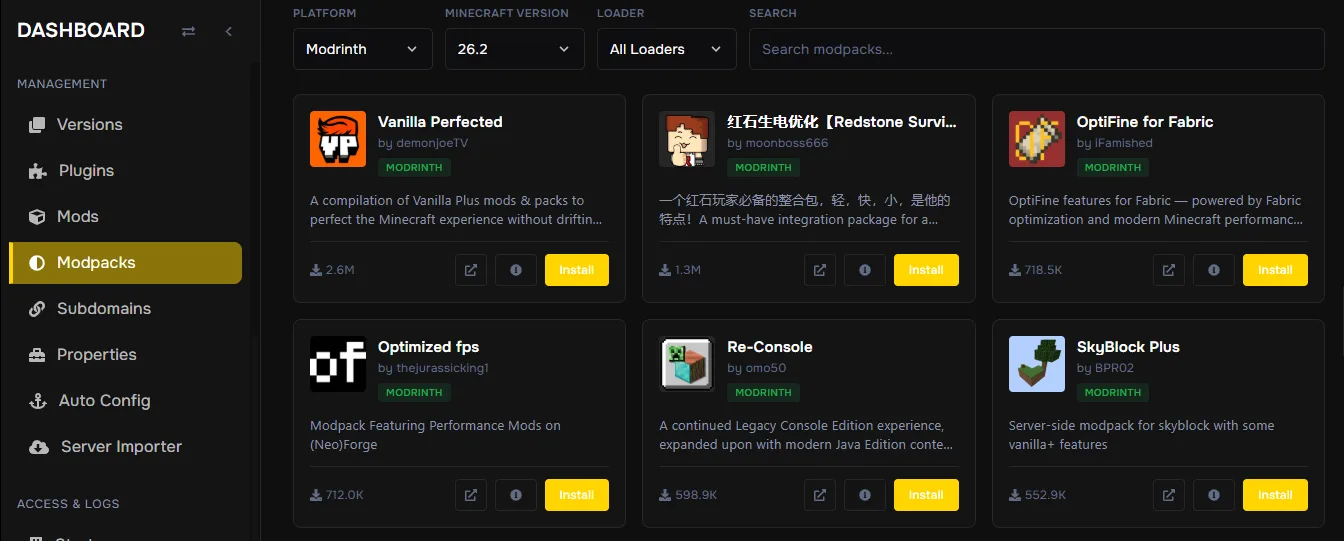
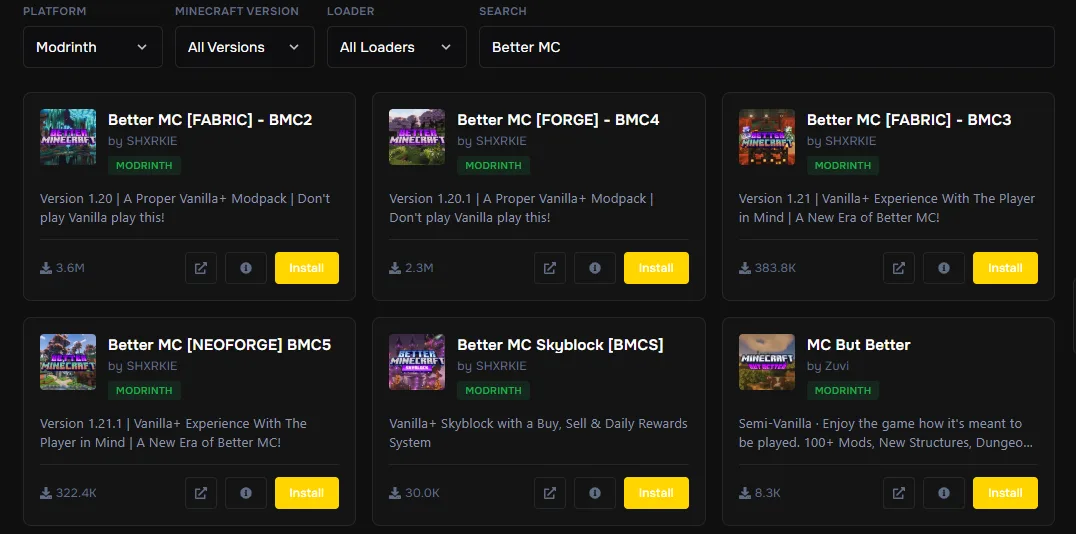
Tìm kiếm và lựa chọn: Nhập tên gói modpack mong muốn (như Better MC, All the Mods, RLCraft) sau đó nhấn nút Install
Lựa chọn phiên bản: Bạn cần chọn chính xác phiên bản modpack cần cài (ví dụ: bản
v1.2.0cho Minecraft1.20.1) sau đó nhấn Next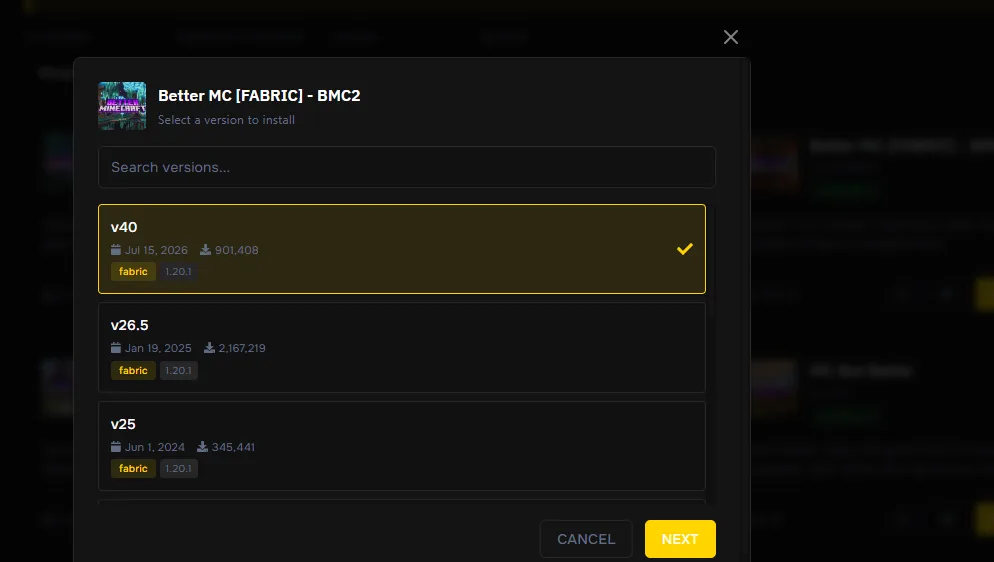
Chọn phương thức cài đặt và kích hoạt tiến trình cài: Chọn một trong 3 phương thức bạn muốn sử dụng để dọn file khi cài Modpack. Sau đó nhấn nút Install (Cài đặt). Hệ thống sẽ tự động chuyển đổi nhân máy chủ (Forge, Fabric hoặc NeoForge), tải toàn bộ tệp mod chuyên dụng cho server và thiết lập sẵn các tệp cấu hình
config.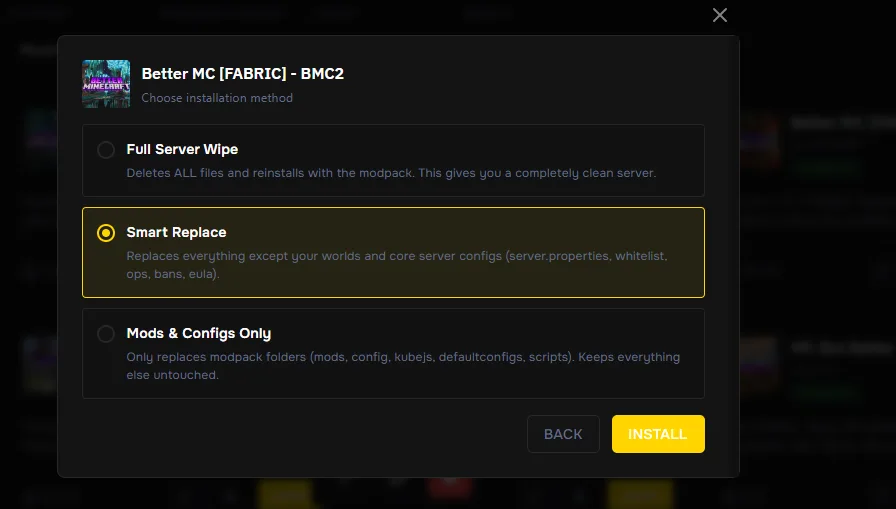
Khởi động và theo dõi máy chủ: Chuyển sang tab Console và bấm nút khởi động. Máy chủ sẽ tự động nạp các mod và sinh thế giới mới. Khi màn hình console xuất hiện dòng chữ
Done!, máy chủ đã sẵn sàng tiếp nhận người chơi.
Trên bảng điều khiển của LumineCloud, công cụ cài đặt modpack được tích hợp sẵn, hỗ trợ triển khai nhanh các bộ modpack phổ biến mà không cần thao tác tải lên từng phần. Hệ thống sử dụng các dòng CPU chuyên dụng như AMD Ryzen 9 5950X, Ryzen 9 9950X và Threadripper 3960X với đường truyền nội địa 2–30 ms, kết hợp tính năng backup tự động có sẵn trong gói giúp bảo vệ toàn vẹn dữ liệu trước mỗi lần đổi gói chơi.
Khi máy chủ đã hoạt động ổn định, công đoạn tiếp theo là hướng dẫn người chơi đồng bộ hóa phiên bản client để có thể tham gia vào thế giới.
Làm thế nào để người chơi đồng bộ và tham gia vào server modpack?
Người chơi kết nối vào server modpack bắt buộc phải sử dụng các trình khởi chạy hỗ trợ như CurseForge App, Modrinth hoặc Prism Launcher để tải chính xác gói mod đồng bộ. Sự sai lệch dù chỉ ở một số hiệu phiên bản nhỏ cũng khiến máy chủ từ chối kết nối với thông báo lỗi Mod rejections.
Khác với máy chủ chạy plugin (người chơi có thể dùng bản game gốc để vào), server modpack bổ sung hàng loạt khối vuông, sinh vật và vật phẩm hoàn toàn mới. Nếu client thiếu các dữ liệu này, trò chơi sẽ không thể hiển thị và buộc phải ngắt kết nối để bảo vệ tính toàn vẹn dữ liệu.
Các lưu ý kỹ thuật để người chơi kết nối thành công:
Sử dụng trình khởi chạy chuyên dụng: Hướng dẫn thành viên cài đặt CurseForge App hoặc Modrinth App. Các ứng dụng này tự động tải về đầy đủ hàng trăm bản mod, tệp cấu hình và bộ nạp phù hợp chỉ bằng một cú nhấp chuột.
Đồng bộ chuẩn xác số hiệu phiên bản: Nếu máy chủ đang cài đặt bản
v1.5.0, người chơi cũng phải chọn đúng bảnv1.5.0trên launcher của họ. Tuyệt đối không tự ý cập nhật lên bản mới hơn (nhưv1.5.1) trừ khi máy chủ đã được nâng cấp đồng bộ.Phân bổ RAM cho máy tính cá nhân: Người chơi cần vào phần cài đặt của trình khởi chạy (Settings) và nâng mức RAM cấp phát cho game lên tối thiểu 4GB–8GB (tùy độ nặng của modpack). Nếu giữ nguyên mức mặc định 2GB, client sẽ bị đứng hình ngay từ màn hình chờ nạp game.
Việc kiểm soát chặt chẽ tính đồng bộ giữa client và server sẽ giúp bạn giải quyết được hầu hết các khiếu nại về việc không thể kết nối vào máy chủ.
Những lỗi thường gặp khiến server modpack bị crash và cách xử lý là gì?
Do số lượng mod rất lớn, máy chủ modpack có thể phát sinh lỗi trong quá trình khởi động nếu cấu hình hoặc dữ liệu bị xung đột. Quản trị viên có thể xác định nguyên nhân chính xác bằng cách đọc các dòng thông báo trong tệp logs/latest.log hoặc crash-reports.
Bảng chẩn đoán các lỗi sập máy chủ modpack phổ biến:
Dòng thông báo lỗi tại Console / Log | Nguyên nhân cốt lõi | Cách xử lý triệt để |
|---|---|---|
| Dung lượng RAM máy chủ bị cạn kiệt trong quá trình nạp dữ liệu mod. | Nâng cấp gói RAM cao hơn, hoặc gỡ bớt các mod phụ không cần thiết. |
| Chưa chấp thuận điều khoản dịch vụ EULA của Mojang. | Mở tệp |
| Xung đột dữ liệu thế giới cũ khi cài modpack mới đè lên map cũ. | Xóa hoặc đổi tên thư mục |
| Máy chủ bị nghẽn CPU quá lâu khi khởi tạo thế giới lần đầu. | Tăng thời gian chờ trong |
Đặc biệt, lỗi xung đột thế giới cũ là nguyên nhân phổ biến nhất khi đổi gói chơi. Mỗi modpack có một hệ thống định danh vật phẩm (ID registry) riêng biệt; nếu bạn cố giữ lại thế giới cũ của một modpack khác, máy chủ sẽ bị sập vì không tìm thấy các khối vuông tương ứng.
Câu hỏi thường gặp về việc cài đặt modpack Minecraft
Có thể cài thêm plugin vào server modpack được không?
Không khuyến khích. Hầu hết các modpack hiện đại chạy trên Fabric hoặc Forge thuần túy để đảm bảo độ ổn định cao nhất. Việc sử dụng các nhân máy chủ lai (như Mohist hay Arclight) để chạy kèm plugin Bukkit rất dễ gây xung đột mã nguồn nghiêm trọng, làm hỏng thế giới hoặc mất dữ liệu nhân vật.
Chuyển đổi giữa hai modpack khác nhau trên cùng một server cần làm gì?
Trước khi chuyển sang modpack mới, bạn nên tạo bản sao lưu toàn bộ dữ liệu hiện tại. Sau đó, hãy xóa sạch các thư mục mods, config, kubejs (nếu có) và thư mục world cũ trước khi chạy bộ cài modpack mới để tránh tình trạng tệp tin cũ gây xung đột nạp mã.
Tại sao server modpack khởi động lần đầu lại lâu hơn bình thường?
Trong lần khởi động đầu tiên, máy chủ phải giải nén hàng trăm tệp thư viện, cấu hình hàng nghìn dòng lệnh trong tệp config và tính toán thuật toán tạo địa hình phức tạp cho thế giới. Quá trình này có thể kéo dài từ 5 đến 10 phút tùy thuộc vào quy mô của gói modpack.
Cần cấu hình máy chủ thế nào để chơi modpack nặng cùng nhóm bạn mượt mà?
Đối với các gói modpack nặng từ 200–300 mod cho nhóm 5–15 người chơi, máy chủ cần tối thiểu 8GB–12GB RAM cùng bộ vi xử lý có xung nhịp đơn nhân cao. Ổ cứng thể rắn NVMe là điều kiện bắt buộc để quá trình lưu thế giới và dịch chuyển giữa các chiều không gian mới diễn ra liền mạch mà không bị tụt tick rate.
Cài đặt modpack tự động qua bảng điều khiển giúp bạn tiết kiệm tối đa thời gian cấu hình và nhanh chóng bước vào thế giới phiêu lưu cùng bạn bè. Nếu bạn đang tìm kiếm giải pháp máy chủ mạnh mẽ tại Việt Nam để trải nghiệm những gói modpack yêu thích, hãy tham khảo các giải pháp hạ tầng linh hoạt với mức ping nội địa 2–30 ms tại portal LumineCloud — hệ thống hỗ trợ bộ cài đặt modpack tự động và sao lưu dữ liệu giúp việc quản trị server luôn an toàn và thuận tiện.

Đọc tiếp
Cách bật Anti Xray server Minecraft: Chống gian lận từ A-Z
Hướng dẫn cách bật Anti Xray trên server Minecraft Paper chi tiết. Phân biệt Engine Mode 1 và 2, cấu hình ẩn quặng kim cương và tối ưu hiệu năng chống lag.
Hướng dẫn chia sẻ log server Minecraft: An toàn từ A-Z
Hướng dẫn cách chia sẻ log server Minecraft an toàn qua mclo.gs và File Manager. Cách giấu địa chỉ IP, bảo vệ mật khẩu và chẩn đoán lỗi máy chủ chuẩn xác.
Hướng dẫn chuyển map server sang Singleplayer Minecraft
Hướng dẫn cách chuyển map server sang singleplayer Minecraft chi tiết: gộp thư mục Nether/End, giữ nguyên đồ trong túi qua NBT và các công cụ convert uy tín.
Hướng dẫn đưa công trình vào server Minecraft
Hướng dẫn cách đưa công trình vào server Minecraft chi tiết: từ chèn tệp schematic bằng WorldEdit đến tải map spawn, tránh lỗi vỡ khối và lag máy chủ.