
 Nguyen Thuyen
Làm thế nào để cài đặt mod vào server Minecraft
Để cài mod vào server Minecraft, quản trị viên chuyển nhân máy chủ sang Fabric, Forge hoặc NeoForge, sau đó cài đặt trực tiếp qua panel hoặc tải tệp .jar vào thư mục mods rồi khởi động lại server. Người chơi cần cài đặt đồng bộ các mod thêm khối hoặc vật phẩm mới.
Tóm tắt nhanh:
Máy chủ phải chạy nhân hỗ trợ mod như Fabric, Forge hoặc NeoForge.
Phân biệt rõ mod Server-side (chỉ cần server) và Universal mod (cả hai bên).
Thư viện Fabric API hoặc Architectury là điều kiện phụ thuộc bắt buộc của nhiều mod.
Tuyệt đối không cài mod thuần Client-side (như mini-map, shader) vào máy chủ.
Cần sao lưu thế giới trước khi chuyển đổi nhân server sang hệ sinh thái mod.

Những điều kiện kỹ thuật nào cần chuẩn bị trước khi cài mod server?
Máy chủ Minecraft chỉ có thể nạp tệp mod khi đang chạy trên các bộ nạp chuyên dụng như Fabric, Forge hoặc NeoForge thay vì nhân Vanilla hay Paper. Việc cài đặt mod đòi hỏi sự chuẩn hóa tuyệt đối giữa phiên bản trò chơi, phiên bản Mod Loader và danh sách thư viện phụ thuộc đi kèm.
Nhiều người quản trị khi truy cập bảng điều khiển thường thấy mục quản lý Mod bị khóa màu xám hoặc tạo thư mục mods nhưng máy chủ không nhận diện. Nguyên nhân là do máy chủ đang chạy các nhân không hỗ trợ mod như Paper, Purpur, Spigot (chỉ hỗ trợ plugin) hoặc Vanilla gốc. Để mở khóa tính năng nạp mod, bạn bắt buộc phải chuyển đổi loại máy chủ sang một Mod Loader tương ứng.
Hiện nay, cộng đồng Minecraft vận hành dựa trên 3 bộ nạp mod chính với những đặc tính kỹ thuật riêng biệt:
Tiêu chuẩn kỹ thuật | Fabric Loader | Minecraft Forge | NeoForge |
|---|---|---|---|
Tốc độ khởi động máy chủ | Rất nhanh, tiêu tốn ít RAM nền. | Khá chậm, tiêu tốn nhiều RAM khi nạp thư viện. | Nhanh hơn Forge cũ, cấu trúc nạp hiện đại. |
Độ phủ của các modpack | Phổ biến với các modpack kỹ thuật, tối ưu hóa. | Thống trị các modpack phiêu lưu lớn (RLCraft, ATM). | Tiêu chuẩn mới cho modpack từ bản 1.20.4 trở lên. |
Tính tương thích chéo | Không chạy được mod của Forge/NeoForge. | Không chạy được mod của Fabric. | Tách độc lập từ Forge, không nhận mod Fabric. |
Yêu cầu thư viện nền | Bắt buộc cài đặt kèm Fabric API. | Tích hợp sẵn phần lớn thư viện cốt lõi. | Tích hợp sẵn hệ thống đăng ký sự kiện mới. |
Nguyên tắc bất di bất dịch của việc chơi mod là tính tương thích phiên bản. Một bản mod được lập trình cho Forge 1.20.1 sẽ không thể hoạt động trên Forge 1.20.4, và hoàn toàn không thể nạp vào Fabric.
Nếu bạn cố tình trộn lẫn mod của các loader khác nhau, máy chủ sẽ lập tức dừng hoạt động và báo lỗi ngay trong quá trình nạp mã nguồn.
Trước khi bắt tay vào việc tải tệp, bạn cần làm rõ xem người chơi có bắt buộc phải cài đặt mod giống như máy chủ hay không để tránh rào cản kết nối cho bạn bè.
Người chơi có bắt buộc phải cài đặt mod giống như máy chủ không?
Yêu cầu cài đặt phía máy khách phụ thuộc hoàn toàn vào phạm vi can thiệp của từng bản mod trong thế giới. Trong khi các mod bổ sung khối vuông, sinh vật và vũ khí bắt buộc cả hai bên phải cài đặt đồng bộ, các mod tối ưu hóa chỉ cần kích hoạt ở phía máy chủ.
Một trong những thắc mắc phổ biến nhất là liệu bạn bè có cần cài mod mới vào chơi được không. Về mặt kiến trúc mạng của Minecraft, mod được chia thành 3 phân loại rõ ràng:
Phân loại phạm vi mod | Vị trí bắt buộc cài đặt | Ví dụ mod tiêu biểu | Người chơi dùng Vanilla có vào được không? |
|---|---|---|---|
Server-side only (Thuần máy chủ) | Chỉ cài vào thư mục | Lithium, FerriteCore, Spark, Chunky. | Có. Người chơi dùng client gốc vẫn kết nối bình thường. |
Client-side only (Thuần máy khách) | Chỉ cài trên máy tính cá nhân người chơi. | Sodium, Iris Shaders, Xaero's Minimap, AppleSkin. | Không áp dụng. Tuyệt đối không cài tệp này lên server. |
Universal / Hybrid (Đồng bộ cả hai phía) | Bắt buộc cài trên CẢ máy chủ LẪN máy người chơi. | Create, Alex's Mobs, Iron's Spells, The Twilight Forest. | Không. Bắt buộc client phải cài đúng danh sách mod mới vào được. |
Nếu máy chủ của bạn cài đặt các Universal mod (như Create để thêm bánh răng cơ khí), client của người chơi bắt buộc phải cài đúng phiên bản mod đó cùng loader tương ứng. Nếu thiếu, khi bấm kết nối, máy chủ sẽ từ chối và hiển thị thông báo lỗi Mod rejections hoặc liệt kê danh sách các tệp .jar còn thiếu.
Ngược lại, nếu vô tình tải các mod Client-side thuần túy (như mod hiển thị bản đồ nhỏ minimap hay mod tăng FPS đồ họa) vào thư mục mods của server, máy chủ sẽ sập ngay khi vừa mở lên vì gọi đến các hàm đồ họa không tồn tại trên môi trường dòng lệnh (DedicatedServer Crash).
Nắm vững ranh giới này sẽ giúp bạn phân loại tệp tin chính xác trước khi đưa dữ liệu lên bảng điều khiển.
Các cách cài đặt mod vào server qua bảng điều khiển thực hiện ra sao?
Quản trị viên có thể cài đặt mod nhanh chóng bằng công cụ cài đặt tự động trên panel hoặc tự tải tệp
.jarlên thư mụcmodsthông qua trình quản lý tệp tích hợp. Quá trình nạp mod chỉ hoàn tất khi máy chủ được khởi động lại và xuất hiện dòng thông báo nạp thành công trong cửa sổ điều khiển console.
Tùy theo nhu cầu cài đặt nhanh hay muốn kiểm soát chi tiết từng tệp tin, bạn có thể lựa chọn một trong hai phương thức triển khai dưới đây:
Hướng 1: Cài đặt tự động qua bộ cài đặt mod trên panel LumineCloud (Khuyên dùng)
Phương thức này giúp bạn cài đặt trực tiếp các bản mod và modpack phổ biến mà không cần tải tệp thủ công về máy tính cá nhân:
Đăng nhập vào bảng điều khiển máy chủ và chọn máy chủ cần cài đặt.
Điều hướng đến mục quản lý tính năng và chọn bộ cài đặt mod
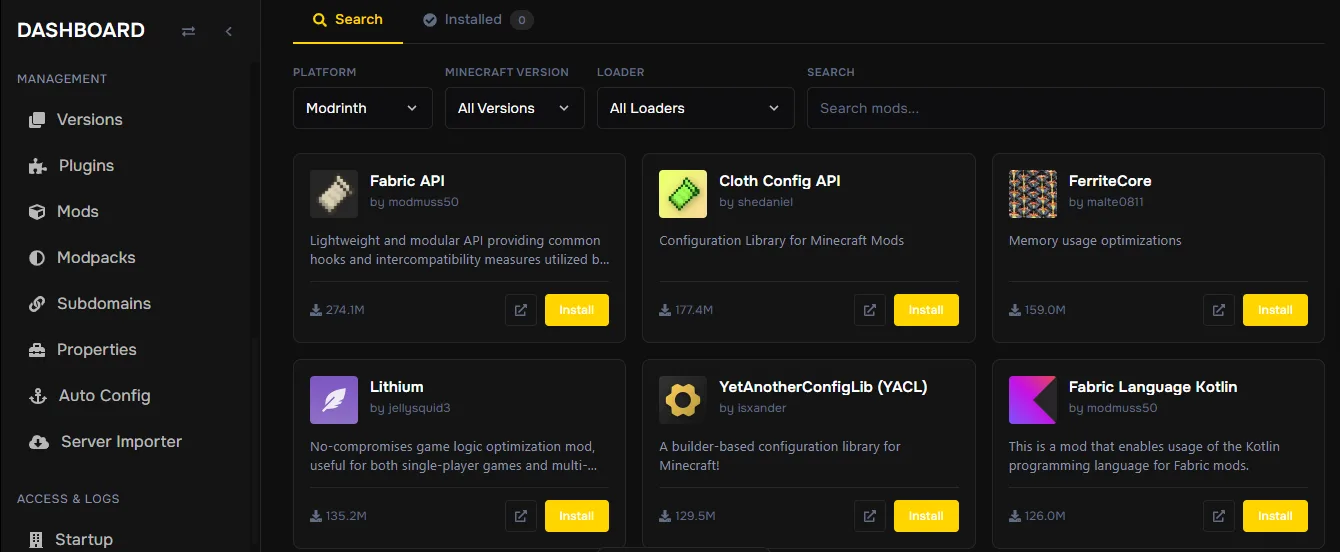
Nhập tên bản mod cần tìm vào thanh tìm kiếm
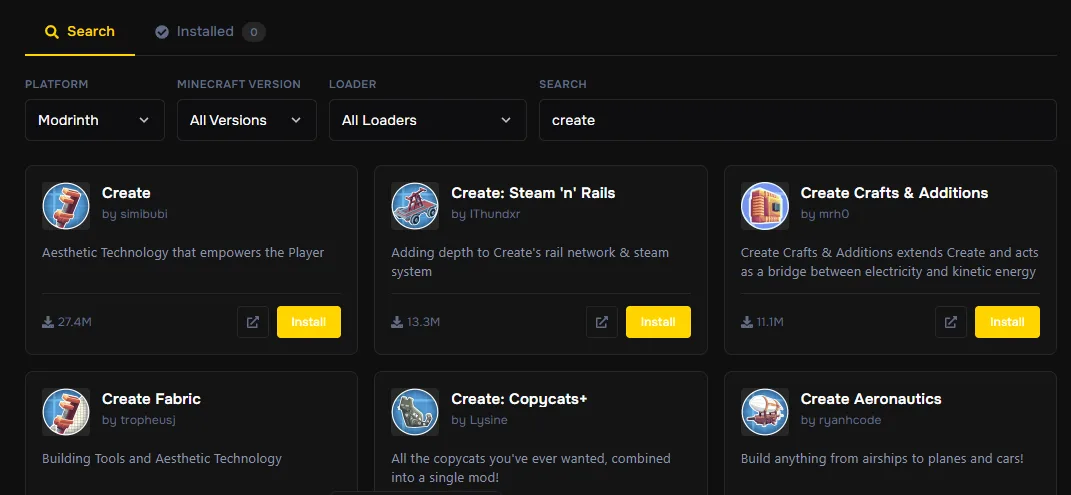
Chọn đúng mod muốn cài rồi nó sẽ hiện menu phiên bản game, ta chọn bản tương ứng với server và nhấn nút Install
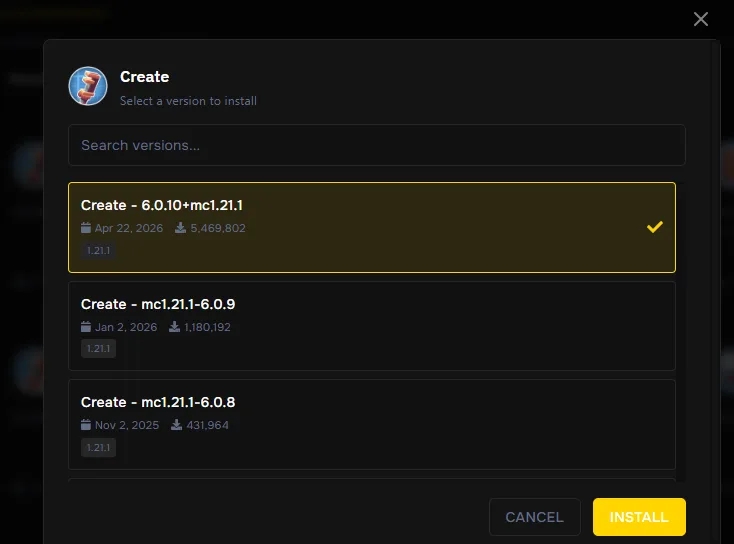
Quay lại giao diện Console, khởi động lại máy chủ và kiểm tra thông báo nạp hoàn tất.
Hướng 2: Tải tệp .jar thủ công qua trình quản lý tệp (File Manager)
Phương thức này phù hợp khi bạn cần cài đặt các bản mod custom tự viết hoặc tải từ các kho lưu trữ bên ngoài như Modrinth hay CurseForge:
Dừng hoạt động máy chủ: Nhập lệnh
stopvào cửa sổ Console hoặc bấm nút dừng trên bảng điều khiển.Truy cập trình quản lý tệp: Mở mục File Manager trên bảng điều khiển, tìm và nhấp vào thư mục
modstại thư mục gốc.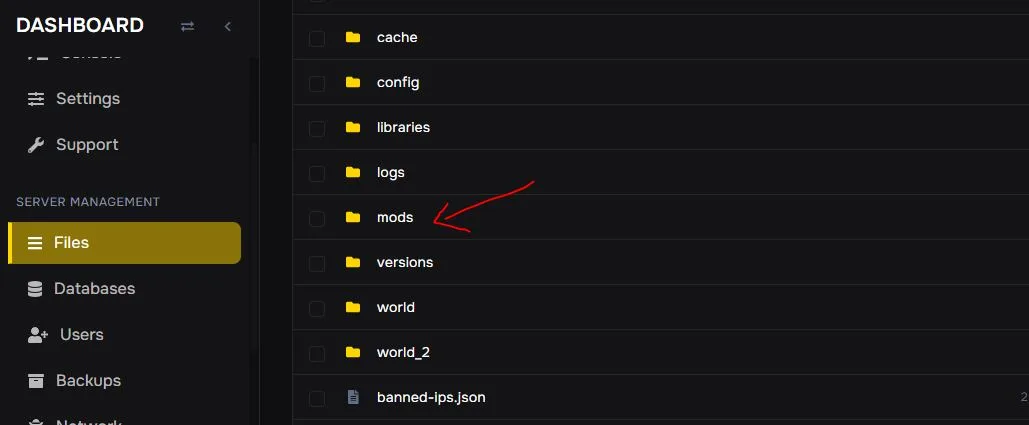
Tải tệp mod và dependencies: Nhấp vào nút Upload để tải tệp
.jarcủa bản mod cùng các thư viện phụ thuộc (ví dụ:fabric-api.jarnếu dùng Fabric).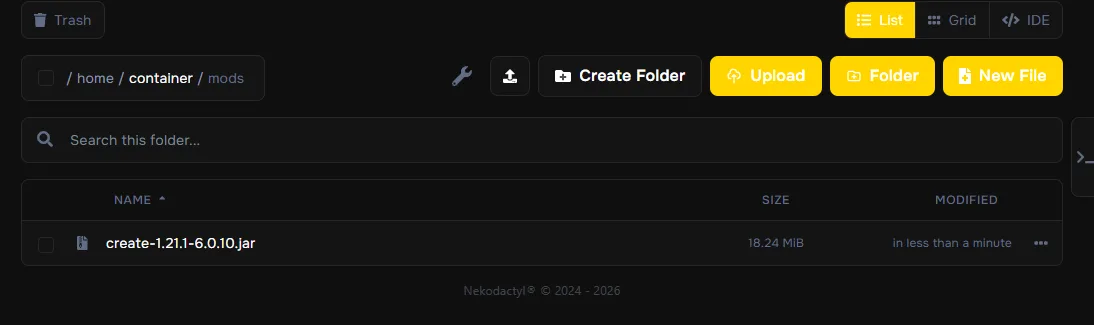
Khởi động lại máy chủ: Bật máy chủ và theo dõi cửa sổ Console để quan sát tiến trình nạp tệp của bộ nạp.
Kiểm tra thông báo hoàn tất: Khi màn hình console xuất hiện dòng chữ
Done! For help, type "help", toàn bộ các bản mod đã được khởi chạy thành công vào thế giới.
Việc nạp mod qua bảng điều khiển của LumineCloud được hỗ trợ bởi tính năng đổi version linh hoạt (chuyển sang Fabric, Forge hoặc NeoForge trong vài giây) cùng hệ thống backup tự động có sẵn trong gói giúp bảo vệ an toàn dữ liệu thế giới trước mỗi lần thử nghiệm mod mới.
Dù các bước thực hiện khá rõ ràng, máy chủ vẫn có thể gặp sự cố sập nguồn nếu danh sách mod xuất hiện xung đột mã nguồn.
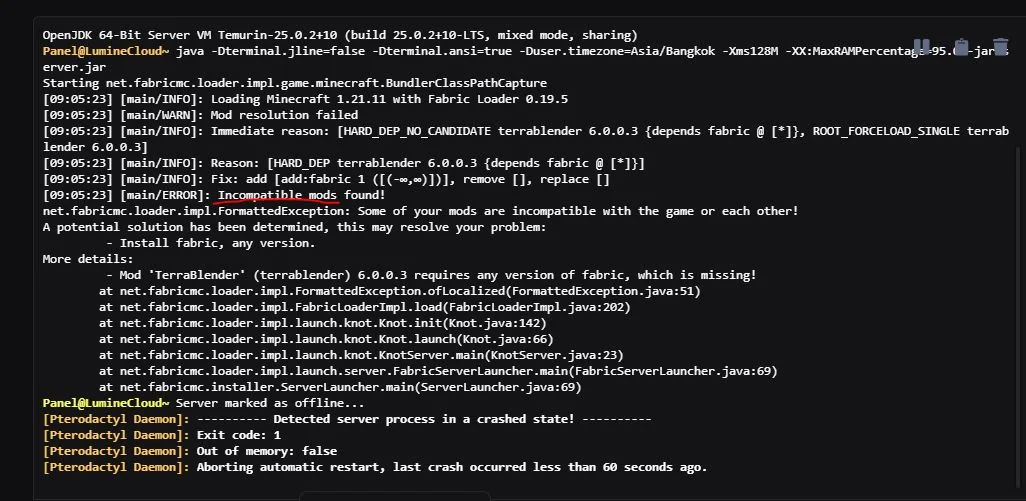
Những nguyên nhân gây sập máy chủ (Crash) khi cài mod và cách khắc phục là gì?
Khi bấm nút bật máy chủ mà tiến trình tự động dừng lại sau vài giây, nguyên nhân 99% nằm ở sự không tương thích của các tệp .jar trong thư mục mods. Toàn bộ nguyên nhân đều được ghi chép chi tiết trong tệp nhật ký crash-reports/crash-....txt hoặc logs/latest.log.
Bảng chẩn đoán các lỗi crash máy chủ kinh điển khi cài mod:
Dòng thông báo lỗi trong Log / Console | Nguyên nhân cốt lõi | Cách xử lý dứt điểm |
|---|---|---|
| Thiếu mod thư viện nền tảng mà bản mod chính yêu cầu để hoạt động. | Đọc tên mod |
| Bản mod không đúng phiên bản trò chơi (ví dụ: lấy mod 1.20.1 chạy trên 1.20.4). | Xóa tệp mod cũ và tải đúng phiên bản build dành riêng cho phiên bản game của server. |
| Đưa nhầm mod thuần Client-side (như shader, mini-map, optifine) vào server. | Mở thư mục |
| Số lượng mod quá lớn vượt quá dung lượng RAM được cấp phát cho máy chủ. | Gỡ bỏ bớt các mod nặng, hoặc nâng cấp thêm tài nguyên RAM cho máy chủ. |
| Thư mục | Kiểm tra lại thư mục |
Đọc hiểu nhật ký lỗi (crash log) là kỹ năng quan trọng nhất của quản trị viên server mod. Thay vì lo lắng xóa toàn bộ thư mục, bạn chỉ cần kéo xuống phần cuối của tệp crash log để xem hệ thống chỉ đích danh tệp .jar nào đang gây lỗi.
Câu hỏi thường gặp về việc cài mod vào server Minecraft
Có thể cài đặt cả Mod và Plugin chung một server được không?
Có thể, thông qua các nhân máy chủ lai (Hybrid Cores) như Mohist, Arclight hoặc Magma. Tuy nhiên, giải pháp này tiềm ẩn nguy cơ xung đột mã rất cao giữa các hàm can thiệp của Forge/Fabric và hệ thống Event của Bukkit, dễ dẫn đến hiện tượng lỗi tệp thế giới hoặc mất dữ liệu vật phẩm. Nếu không thực sự cần thiết, bạn nên chạy máy chủ chuyên biệt thuần Mod hoặc thuần Plugin.
Cài thêm mod vào thế giới đang chơi sinh tồn có làm hỏng map không?
Nếu bạn cài các mod thêm quặng hoặc biome mới, những vùng đất mà người chơi đã từng đi qua sẽ không tự sinh ra tài nguyên mới; bạn phải di chuyển đến các chunk hoàn toàn mới thì địa hình mod mới bắt đầu xuất hiện. Luôn tạo một bản sao lưu (backup) thế giới trước khi thêm bất kỳ bản mod nào vào server đang chạy.
Tại sao người chơi vào server mod lại bị báo lỗi Mod rejections?
Lỗi này xảy ra khi danh sách mod trên máy tính của người chơi không khớp với danh sách mod trên máy chủ. Người chơi có thể đang thiếu mod, cài thừa mod không có trên server, hoặc sử dụng sai số hiệu phiên bản của bản mod đó. Quản trị viên nên nén toàn bộ thư mục mods của client thành một tệp zip để chia sẻ cho các thành viên cài đặt đồng bộ.
Cần cấu hình máy chủ thế nào để vận hành mượt mà server chạy modpack từ 50–100 mod?
Các server chạy modpack quy mô lớn đòi hỏi dung lượng RAM tối thiểu từ 6GB–8GB và bộ xử lý có xung nhịp đơn nhân cao để tính toán các khối máy móc và thực thể phức tạp. Ổ đĩa thể rắn chuẩn NVMe là yêu cầu bắt buộc để tiến trình nạp hàng trăm tệp dữ liệu mod và ghi chép thế giới không gây hiện tượng đứng hình (freeze) máy chủ.
Cài đặt mod đúng quy trình kỹ thuật sẽ mở rộng lối chơi của Minecraft lên một tầm cao mới mà phiên bản gốc không thể mang lại. Nếu bạn đang tìm kiếm giải pháp máy chủ mạnh mẽ tại Việt Nam để cùng bạn bè khám phá những modpack yêu thích, hãy tham khảo các gói cấu hình linh hoạt chạy trên CPU chuyên dụng với mức ping nội địa chỉ từ 2–30 ms tại portal LumineCloud — bảng điều khiển tích hợp sẵn công cụ quản lý modpack và sao lưu tự động giúp việc vận hành server luôn an toàn.

Đọc tiếp
Cách bật Anti Xray server Minecraft: Chống gian lận từ A-Z
Hướng dẫn cách bật Anti Xray trên server Minecraft Paper chi tiết. Phân biệt Engine Mode 1 và 2, cấu hình ẩn quặng kim cương và tối ưu hiệu năng chống lag.
Hướng dẫn chia sẻ log server Minecraft: An toàn từ A-Z
Hướng dẫn cách chia sẻ log server Minecraft an toàn qua mclo.gs và File Manager. Cách giấu địa chỉ IP, bảo vệ mật khẩu và chẩn đoán lỗi máy chủ chuẩn xác.
Hướng dẫn chuyển map server sang Singleplayer Minecraft
Hướng dẫn cách chuyển map server sang singleplayer Minecraft chi tiết: gộp thư mục Nether/End, giữ nguyên đồ trong túi qua NBT và các công cụ convert uy tín.
Hướng dẫn cài modpack server Minecraft: Đơn giản chỉ với 1-click
Hướng dẫn cách cài modpack server Minecraft tự động qua panel chi tiết. Nắm rõ yêu cầu RAM, đồng bộ client và xử lý lỗi crash khi khởi động modpack nặng.