
 Nguyen Thuyen
Làm thế nào để cài đặt plugin vào server Minecraft?
Để cài đặt plugin vào server Minecraft, quản trị viên tải tệp .jar từ các nguồn uy tín, tải lên thư mục plugins trên máy chủ chạy nền tảng Paper hoặc Purpur, sau đó khởi động lại tiến trình server để hệ thống khởi tạo tệp cấu hình.
Tóm tắt nhanh:
Máy chủ bắt buộc phải chạy phần mềm hỗ trợ Bukkit API như Paper, Purpur hoặc Spigot.
Tệp cài đặt plugin có định dạng đuôi
.jarvà được đặt trực tiếp vào thư mụcplugins.Chỉ tải plugin từ các nền tảng chính thống như SpigotMC, Hangar hoặc Modrinth.
Tuyệt đối không dùng lệnh
/reloadđể nạp plugin vì dễ gây rò rỉ bộ nhớ (memory leak).Bắt buộc kiểm tra plugin phụ thuộc (dependency) trước khi đưa máy chủ vào hoạt động.

Những điều kiện kỹ thuật nào cần chuẩn bị trước khi cài plugin?
Máy chủ Minecraft chỉ có thể nhận diện và thực thi plugin khi đang chạy trên các phần mềm máy chủ hỗ trợ Bukkit API như Paper, Purpur hoặc Spigot. Các máy chủ chạy nhân Vanilla gốc hoặc bộ nạp Fabric và Forge thuần túy sẽ bỏ qua toàn bộ tệp tin bên trong thư mục
plugins.
Nhiều người quản trị mới thường tải plugin về máy chủ Vanilla và thắc mắc tại sao tệp tin không hoạt động. Về mặt kiến trúc, Minecraft nguyên bản không chứa các giao diện lập trình (API) cần thiết để lắng nghe và can thiệp vào các sự kiện trong game. Để sử dụng plugin, bạn bắt buộc phải chuyển đổi nhân máy chủ (Server Core) sang một nhánh được tối ưu hóa riêng biệt.
Dưới đây là bảng phân loại các phần mềm máy chủ phổ biến theo khả năng hỗ trợ tiện ích mở rộng:
Loại phần mềm máy chủ | Hỗ trợ Plugin (Bukkit/Paper) | Hỗ trợ Mod (Forge/Fabric) | Đánh giá hiệu năng và độ ổn định |
|---|---|---|---|
Vanilla Server gốc | Không | Không | Hiệu năng kém khi đông người, không hỗ trợ mở rộng. |
PaperMC | Có | Không | Chuẩn mực cho máy chủ cộng đồng, tối ưu hóa tick rate và RAM. |
Purpur | Có | Không | Nhánh phát triển từ Paper, bổ sung nhiều tùy biến gameplay chi tiết. |
Spigot | Có | Không | Nền tảng kinh điển nhưng tốc độ xử lý chunk chậm hơn Paper. |
Fabric / Forge | Không | Có | Chỉ đọc tệp trong thư mục |
Nếu máy chủ của bạn đang chạy Vanilla, bước đầu tiên là phải sao lưu dữ liệu thế giới và đổi nhân server sang Paper. Phiên bản Paper phải trùng khớp hoặc tương thích hoàn toàn với phiên bản game mà bạn muốn người chơi kết nối vào (ví dụ: dùng Paper 1.21 cho client Minecraft 1.21).
Khi nền tảng máy chủ đã sẵn sàng, việc tiếp theo là tìm kiếm nguồn tải tệp tin an toàn để bảo vệ hệ thống khỏi các mã độc nguy hiểm.
Tải plugin Minecraft ở đâu để đảm bảo an toàn và tương thích?
Quản trị viên chỉ nên tải plugin từ bốn nguồn phân phối chính thống gồm SpigotMC, PaperMC Hangar, Modrinth và CurseForge để đảm bảo mã nguồn đã qua kiểm duyệt tự động. Việc sử dụng các tệp tin trôi nổi hoặc tải lậu (leaked plugins) tiềm ẩn nguy cơ bị cài cắm mã độc backdoor nhằm chiếm đoạt quyền điều khiển máy chủ.
Trong cộng đồng Minecraft, các trang web chia sẻ plugin trả phí bị bẻ khóa (cracked/null plugin) là nguồn phát tán mã độc phổ biến nhất. Kẻ xấu thường chèn các đoạn mã ForceOP hoặc trojan vào tệp .jar. Khi server khởi chạy, mã độc sẽ âm thầm cấp quyền Admin cho tài khoản của hacker, đánh cắp cơ sở dữ liệu hoặc biến máy chủ thành công cụ tấn công mạng.
Để đảm bảo an toàn cho dự án của bạn, hãy tuân thủ các nguyên tắc lựa chọn sau:
Ưu tiên các kho lưu trữ uy tín: Tải tệp từ SpigotMC Resources, Paper Hangar, Modrinth hoặc CurseForge. Đây là những nơi có cộng đồng giám sát và cơ chế quét mã độc nghiêm ngặt.
Kiểm tra phiên bản Java Runtime: Từ phiên bản Minecraft 1.20.5 trở đi, trò chơi yêu cầu môi trường Java 21; các bản từ 1.18 đến 1.20.4 yêu cầu Java 17. Nếu plugin được biên dịch bằng Java 21 nhưng máy chủ đang chạy Java 17, hệ thống sẽ báo lỗi
UnsupportedClassVersionErrorngay khi khởi động.Xác định các thư viện phụ thuộc (Dependencies): Đọc kỹ phần mô tả của tác giả. Rất nhiều plugin không thể tự vận hành độc lập: ví dụ WorldGuard bắt buộc phải có WorldEdit, các plugin buôn bán shop cần có Vault, và Vault lại cần thêm một plugin kinh tế nền (như EssentialsX).
Sau khi đã thu thập đầy đủ các tệp .jar hợp chuẩn và các thư viện đi kèm, bạn có thể tiến hành đưa dữ liệu lên máy chủ.
Các bước cài đặt plugin qua bảng điều khiển và FTP thực hiện ra sao?
Thao tác cài đặt plugin chuẩn xác đòi hỏi việc đưa tệp
.jarvào đúng thư mụcpluginsvà khởi động lại toàn bộ máy chủ để tiến trình nạp lớp (class loading) của Java diễn ra hoàn chỉnh. Quản trị viên tuyệt đối không nên sử dụng lệnh/reloadđể ép nạp tiện ích mới vì hành vi này sẽ phá vỡ vòng đời đối tượng và gây rò rỉ bộ nhớ nghiêm trọng.
Lệnh /reload của Minecraft chỉ được thiết kế để nạp lại các gói tài nguyên nhẹ, không dành cho việc tải lại mã thực thi Java. Khi bạn gõ /reload, các plugin cũ không được giải phóng bộ nhớ triệt để trong khi plugin mới lại được nạp đè lên, dẫn đến hiện tượng tràn bộ nhớ đệm (OutOfMemoryError) và sập server sau vài lần thực thi.
Quy trình cài đặt plugin an toàn gồm 5 bước tiêu chuẩn:
Truy cập hệ thống tệp tin: Mở trình quản lý tệp (File Manager) trên bảng điều khiển hosting hoặc kết nối thông qua phần mềm FTP (như FileZilla) bằng tài khoản quản trị.
Xác định thư mục lưu trữ: Tìm và mở thư mục có tên
pluginsnằm ngay tại thư mục gốc của máy chủ. Nếu chưa thấy thư mục này, chứng tỏ máy chủ của bạn chưa từng khởi chạy nhân Paper/Spigot lần nào.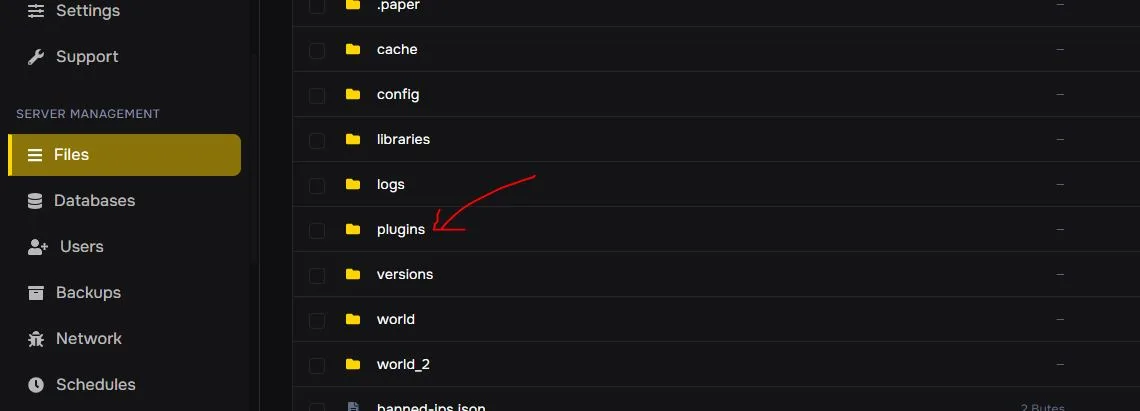
Tải tệp tin lên máy chủ: Kéo và thả toàn bộ các tệp plugin có đuôi
.jar(bao gồm cả các plugin phụ thuộc) vào bên trong thư mụcplugins. Ví dụ như plugin EssentialsX ở ảnh dưới có tên tên tệp làEssentialsX-2.22.1-dev+27-e70bdb8.jar.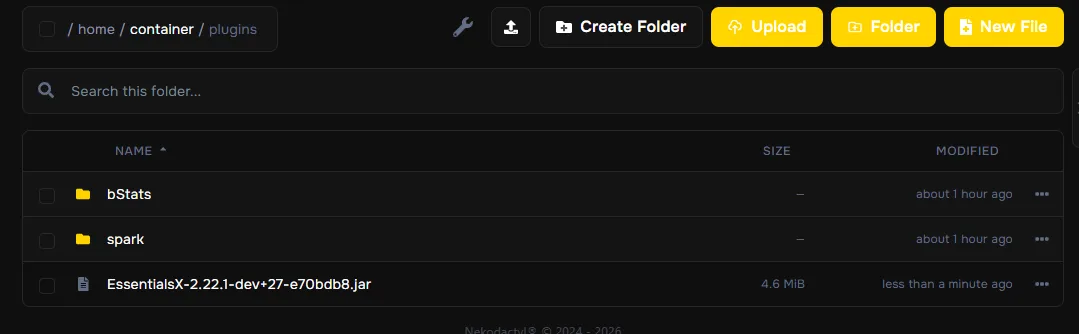
Khởi động lại máy chủ: Quay trở lại giao diện chính của bảng điều khiển, bấm nút Restart để máy chủ tắt an toàn và nạp lại từ đầu.
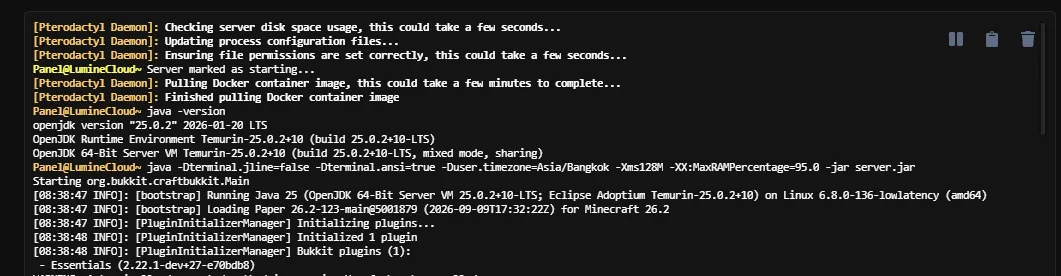
Kiểm tra trạng thái nạp: Mở cửa sổ Console, nhập lệnh
plugins(hoặcpl) và nhấn Enter. Nếu tên plugin hiển thị màu xanh lá cây, tiện ích đã hoạt động bình thường; nếu hiển thị màu đỏ hoặc không có tên, tiến trình nạp đã thất bại.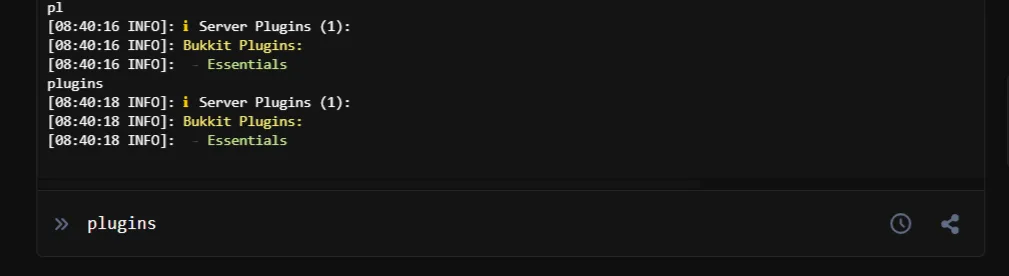
Việc thao tác thủ công qua FTP đôi khi tốn thời gian nếu bạn cần xây dựng một cụm server lớn với hàng chục tính năng. Trên hệ thống của LumineCloud, bảng điều khiển tích hợp sẵn công cụ tự động cài đặt cho phép bạn tìm kiếm và cài đặt trực tiếp các tiện ích phổ biến từ kho lưu trữ mà không cần tải thủ công về máy tính. Đi kèm với đó, chức năng đổi version hỗ trợ chuyển đổi linh hoạt giữa các bản Paper và Purpur, kết hợp tính năng backup tự động có sẵn trong gói giúp bảo vệ an toàn tệp cấu hình trước mỗi lần thử nghiệm tính năng mới.
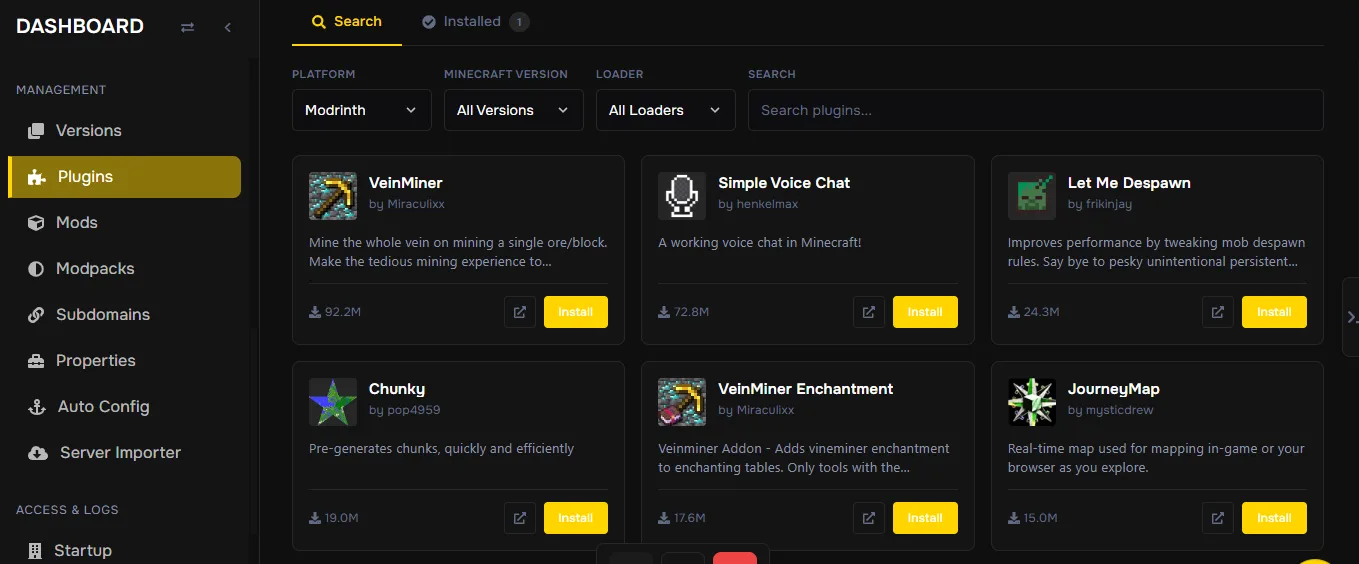
Dù các bước thực hiện khá rõ ràng, máy chủ vẫn có thể gặp trục trặc nếu các tệp cấu hình xảy ra xung đột nội bộ.
Những nguyên nhân nào khiến plugin không hoạt động và cách sửa lỗi?
Khi gõ lệnh plugins trong cửa sổ điều khiển mà thấy tên plugin chuyển sang màu đỏ hoặc hoàn toàn biến mất, hệ thống chắc chắn đã ghi nhận lỗi nạp trong tệp nhật ký logs/latest.log.
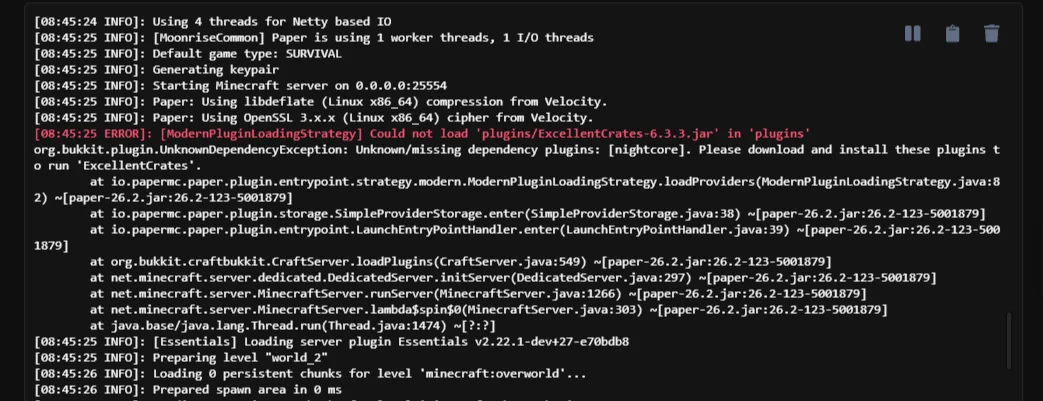
Bảng tổng hợp các lỗi plugin phổ biến và giải pháp xử lý:
Dòng thông báo lỗi trong Console | Nguyên nhân cốt lõi | Cách xử lý triệt để |
|---|---|---|
| Thiếu một hoặc nhiều plugin phụ trợ mà tiện ích yêu cầu để khởi động. | Đọc kỹ tên plugin bị thiếu trong log và tải bổ sung tệp |
| Phiên bản Java của máy chủ thấp hơn phiên bản Java dùng để biên dịch plugin. | Nâng cấp môi trường Java trên panel máy chủ lên Java 17 hoặc Java 21 tương ứng. |
| Tệp | Xóa tệp cũ trên server và tải lại bản cài đặt nguyên gốc từ trang tác giả. |
| Lỗi cú pháp thụt lề định dạng YAML khi bạn chỉnh sửa tệp | Không dùng phím Tab khi căn lề; dùng 2 dấu cách (Space) và kiểm tra lại qua công cụ YAML Lint. |
| Xung đột phiên bản API (plugin quá cũ cố chạy trên bản Minecraft quá mới hoặc ngược lại). | Kiểm tra nhật ký phát hành của tác giả và tải đúng bản build tương thích với phiên bản game. |
Phần lớn sự cố bắt nguồn từ việc chỉnh sửa file config.yml sai cú pháp. Trình đọc YAML của Java cực kỳ nhạy cảm với khoảng trắng: chỉ cần một khoảng cách thừa hoặc một dấu hai chấm thiếu dấu cách phía sau cũng đủ khiến toàn bộ tiến trình nạp dữ liệu bị đình chỉ.
Kiểm tra kỹ thông báo lỗi trong console trước khi tìm kiếm sự trợ giúp sẽ giúp bạn tiết kiệm được rất nhiều thời gian xử lý sự cố.
Câu hỏi thường gặp về việc cài đặt plugin Minecraft
Tại sao tuyệt đối không nên dùng lệnh /reload để nạp plugin mới?
Lệnh /reload không giải phóng hoàn toàn các lớp đối tượng Java cũ khỏi bộ nhớ đệm (Metaspace/Heap). Việc lặp lại lệnh này nhiều lần sẽ dẫn đến hiện tượng rò rỉ bộ nhớ, gây giật lag và làm hỏng cơ sở dữ liệu của các plugin quản lý tài khoản hay kinh tế. Khởi động lại máy chủ bằng lệnh restart là cách duy nhất đảm bảo tính toàn vẹn của dữ liệu.
Cài đặt nhiều plugin có làm máy chủ bị tụt TPS không?
Số lượng plugin không quyết định trực tiếp độ trễ, mà phụ thuộc vào chất lượng mã nguồn của từng plugin. Một server chạy 40 plugin tối ưu tốt (như LuckPerms, Vault, WorldGuard) vẫn có thể giữ vững 20 TPS, trong khi chỉ cần một plugin tạo quái vật hoặc hiệu ứng hạt liên tục chạy vòng lặp bất đồng bộ sai cách cũng đủ khiến CPU bị nghẽn.
Plugin cài vào server thì người chơi có cần tải về máy tính không?
Không. Toàn bộ logic của plugin được xử lý 100% tại phía máy chủ. Người chơi chỉ cần sử dụng bản game Minecraft thông thường (Vanilla Client) là có thể tham gia và trải nghiệm toàn bộ tính năng mà không cần cài đặt thêm bất kỳ phần mềm hay mod loader nào.
Cần cấu hình phần cứng thế nào để vận hành server chạy từ 30–50 plugin mượt mà?
Một máy chủ Paper vận hành khoảng 30–50 plugin cho quy mô 15–30 người chơi hoạt động đồng thời đòi hỏi bộ xử lý có hiệu năng đơn nhân cao để gánh vác các phép tính logic liên tục. Hệ thống cần tối thiểu 2 vCPU và 4GB–6GB RAM chạy trên ổ cứng SSD/NVMe để đảm bảo tốc độ đọc ghi tệp cấu hình không gây nghẽn tiến trình tick rate.
Cài đặt plugin đúng phương pháp là bước khởi đầu quan trọng để xây dựng một máy chủ chuyên nghiệp và hấp dẫn. Nếu bạn đang tìm kiếm giải pháp hạ tầng máy chủ ổn định tại Việt Nam cho cộng đồng của mình, các gói dịch vụ chạy trên dòng CPU chuyên dụng với mức ping nội địa chỉ từ 2–30 ms tại portal LumineCloud mang đến bảng điều khiển tích hợp sẵn công cụ quản lý plugin và hệ thống sao lưu tự động, giúp việc vận hành server luôn diễn ra thuận lợi.

Đọc tiếp
Cách bật Anti Xray server Minecraft: Chống gian lận từ A-Z
Hướng dẫn cách bật Anti Xray trên server Minecraft Paper chi tiết. Phân biệt Engine Mode 1 và 2, cấu hình ẩn quặng kim cương và tối ưu hiệu năng chống lag.
Hướng dẫn chia sẻ log server Minecraft: An toàn từ A-Z
Hướng dẫn cách chia sẻ log server Minecraft an toàn qua mclo.gs và File Manager. Cách giấu địa chỉ IP, bảo vệ mật khẩu và chẩn đoán lỗi máy chủ chuẩn xác.
Hướng dẫn chuyển map server sang Singleplayer Minecraft
Hướng dẫn cách chuyển map server sang singleplayer Minecraft chi tiết: gộp thư mục Nether/End, giữ nguyên đồ trong túi qua NBT và các công cụ convert uy tín.
Hướng dẫn cài modpack server Minecraft: Đơn giản chỉ với 1-click
Hướng dẫn cách cài modpack server Minecraft tự động qua panel chi tiết. Nắm rõ yêu cầu RAM, đồng bộ client và xử lý lỗi crash khi khởi động modpack nặng.