
 Nguyen Thuyen
Cách cấp quyền OP trong Minecraft được thực hiện như thế nào?
Để cấp OP trong Minecraft, quản trị viên nhập lệnh op <tên_người_chơi> vào cửa sổ console máy chủ hoặc gõ /op <tên_người_chơi> trong game nếu đã có quyền Admin. Quyền OP cho phép điều khiển thế giới, quản lý người chơi và tự động bỏ qua bước kiểm tra danh sách trắng (whitelist).
Tóm tắt nhanh:
Lệnh OP trao toàn quyền quản trị và thực thi lệnh cấp cao trên máy chủ.
Người giữ quyền OP tự động vượt qua whitelist để đăng nhập vào server.
Cấp quyền nhanh nhất qua cửa sổ console bằng lệnh
op <Username>.Hủy quyền quản trị viên bất cứ lúc nào bằng lệnh
/deop <Username>.Bản Bedrock Edition yêu cầu kích hoạt tùy chọn Enable Cheats trước khi trao quyền.
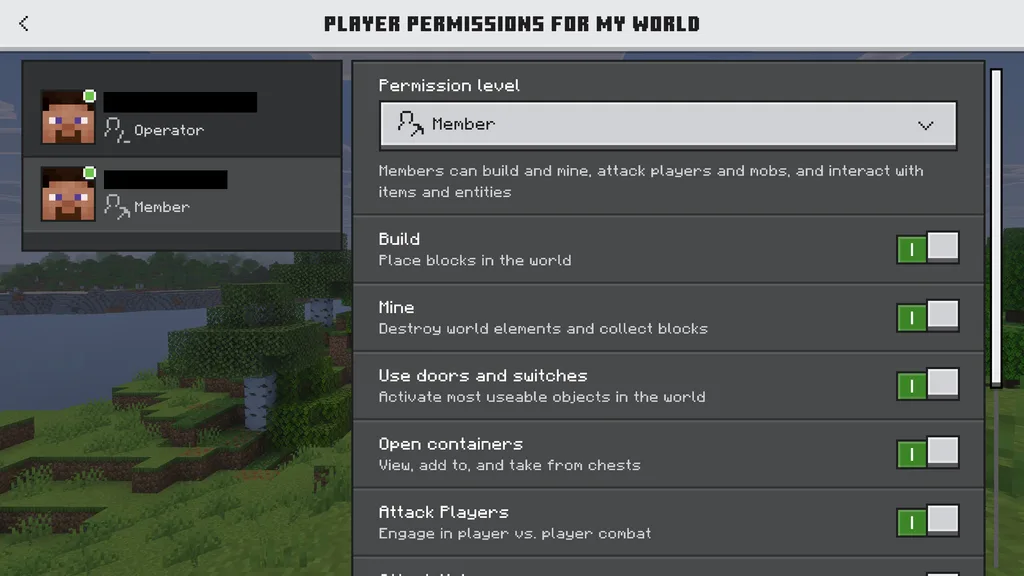
Quyền OP trong Minecraft là gì và bao gồm những cấp độ nào?
Quyền Operator (OP) trong Minecraft đại diện cho vai trò quản trị viên máy chủ với quyền hạn thực thi các lệnh can thiệp sâu vào thế giới và người chơi. Hệ thống Java Edition phân chia quyền OP thành 4 cấp độ độc lập được lưu trữ cấu trúc trong tệp tin
ops.json.
Khi vận hành một máy chủ, người chơi bình thường chỉ có thể tương tác với các khối vuông và tham gia sinh tồn theo luật lệ mặc định. Tài khoản nắm giữ quyền OP (Operator) đóng vai trò như một quản trị viên (Admin), có khả năng thay đổi chế độ chơi (/gamemode), điều chỉnh độ khó (/difficulty), lấy vật phẩm bất kỳ (/give), đuổi hoặc cấm thành viên (/kick, /ban), bật tắt whitelist và thậm chí dừng hoặc khởi động lại tiến trình server (/stop).
Trên phiên bản Java Edition, quyền OP không phải là một công tắc bật tắt duy nhất mà được chia thành 4 cấp độ quyền hạn (Permission Levels) riêng biệt:
Cấp độ OP | Tên phân quyền | Lệnh và quyền hạn được phép thực thi |
|---|---|---|
Level 1 | Moderator khu vực | Bỏ qua cơ chế bảo vệ khu vực hồi sinh mặc định (Spawn Protection) của máy chủ để đặt và phá khối. |
Level 2 | Quản lý lệnh cơ bản | Sử dụng các lệnh cheat đơn giản ( |
Level 3 | Quản trị viên nhân sự | Thực thi các lệnh kiểm soát người chơi gồm |
Level 4 | Toàn quyền máy chủ | Nắm giữ quyền hạn cao nhất, được phép dùng các lệnh can thiệp tiến trình server như |
Mặc định khi bạn sử dụng lệnh cấp quyền thông thường, máy chủ sẽ tự động gán tài khoản đó vào Level 4 (cấp cao nhất). Điều này đồng nghĩa với việc người được cấp quyền có thể can thiệp vào mọi hoạt động của server. Nếu bạn trao quyền này cho những người chưa được kiểm chứng độ tin cậy, nguy cơ máy chủ bị phá hoại hoặc bị tắt đột ngột là rất cao.
Để bắt đầu phân quyền cho tài khoản đầu tiên khi server mới tạo lập, cửa sổ dòng lệnh điều khiển là công cụ duy nhất bạn có thể tiếp cận.

Làm thế nào để cấp và hủy OP qua console máy chủ?
Cửa sổ console máy chủ là phương thức an toàn nhất để cấp quyền OP khi server chưa có bất kỳ quản trị viên nào đang trực tuyến. Quản trị viên chỉ cần thực thi lệnh
op <tên_người_chơi>trực tiếp mà không cần thêm dấu gạch chéo/phía trước.
Khi máy chủ mới khởi tạo, chưa có người chơi nào trong game nắm giữ quyền quản trị. Cửa sổ dòng lệnh (Console) tại bảng điều khiển máy chủ là nơi sở hữu quyền hạn gốc cao nhất của hệ thống.
Quy trình cấp và tước quyền qua Console được thực hiện theo 4 bước sau:
Truy cập bảng điều khiển máy chủ: Đăng nhập vào panel quản trị server và mở tab Console.
Nhập lệnh cấp quyền: Tại thanh nhập lệnh phía dưới cùng của màn hình console, nhập cú pháp:
op <Username>Ví dụ: Để cấp quyền Admin cho người chơi có tên
Steve, bạn nhậpop Steverồi nhấn phím Enter.Xử lý tên nhân vật có khoảng trắng: Nếu tài khoản của người chơi chứa khoảng trắng (thường gặp ở người chơi Bedrock hoặc tài khoản đặc biệt), bạn bắt buộc phải đặt tên trong dấu ngoặc kép:
op "Minecraft Fan123"Hủy quyền quản trị viên khi cần thiết: Khi muốn tước quyền Admin của một thành viên, bạn chỉ cần nhập lệnh đối lập trực tiếp tại console:
deop <Username>Ví dụ: Nhập
deop Steveđể đưa tài khoảnStevetrở về trạng thái người chơi sinh tồn thông thường.
Ngay sau khi lệnh được gửi đi, màn hình console sẽ xuất hiện dòng thông báo xác nhận: Made Steve a server operator. Thao tác qua console diễn ra ngay lập tức mà không yêu cầu khởi động lại máy chủ và người chơi đó cũng không cần phải thoát game ra vào lại.
Khi bạn đã có ít nhất một tài khoản OP hoạt động bên trong thế giới, việc trao quyền cho các thành viên khác có thể thực hiện nhanh chóng ngay trong giao diện chat.
Cách trao và tước quyền OP trực tiếp trong game như thế nào?
Khi một tài khoản đã sở hữu quyền OP cấp 3 trở lên, người chơi đó có thể trực tiếp phân quyền cho thành viên khác thông qua khung chat trong game. Cú pháp in-game bắt buộc phải bắt đầu bằng dấu gạch chéo với hai lệnh đối lập là
/opvà/deop.
Việc thao tác trực tiếp trong game giúp chủ server thuận tiện xử lý công việc quản trị mà không cần phải chuyển đổi qua lại giữa màn hình trò chơi và trình duyệt web.
Môi trường thao tác | Cú pháp cấp quyền OP | Cú pháp tước quyền OP | Yêu cầu bắt buộc |
|---|---|---|---|
Console máy chủ |
|
| Có quyền truy cập vào panel hosting của server. |
Java Edition (In-game) |
|
| Tài khoản thực thi phải đạt quyền OP Level 3 hoặc Level 4. |
Bedrock Edition (In-game) |
|
| Máy chủ phải bật tùy chọn |
Khi gõ lệnh trong game, bạn cần lưu ý hai điểm kỹ thuật quan trọng:
Bắt buộc có dấu gạch chéo: Khác với console (không dùng dấu
/), mọi lệnh nhập trong khung chat của client Minecraft bắt buộc phải mở đầu bằng ký tự/. Nếu gõ thiếu, hệ thống sẽ coi đó là một tin nhắn trò chuyện thông thường và gửi công khai tới toàn bộ server.Yêu cầu đối với Minecraft Bedrock Edition: Nếu bạn vận hành máy chủ Bedrock chuyên dụng (BDS) hoặc server hỗ trợ Geyser, máy chủ bắt buộc phải bật tính năng gian lận bằng cách chỉnh dòng
allow-cheats=truetrong tệpserver.properties. Nếu tùy chọn này đang tắt (false), game sẽ từ chối thực thi các lệnh quyền hạn quản trị trong thế giới.
Sau khi thực thi lệnh /op, người được cấp quyền sẽ nhận được dòng thông báo màu vàng: You are now an operator!. Từ thời điểm này, họ có thể tự do thay đổi luật chơi của thế giới.
Tuy nhiên, việc trao quyền lực tối cao cho một tài khoản cũng đồng thời mở ra những kẽ hở lớn về mặt an ninh nếu người vận hành không có chiến lược kiểm soát phù hợp.

Quản trị viên cần làm gì để bảo vệ server khỏi rủi ro lạm quyền OP?
Cấp quyền OP là một con dao hai lưỡi. Một sai lầm phổ biến của các chủ server mới là trao quyền OP bừa bãi cho bạn bè hoặc người quen để họ tiện xây dựng công trình. Điều này dẫn đến nhiều hệ lụy nghiêm trọng về an toàn dữ liệu:
Bỏ qua hoàn toàn hàng rào Whitelist: Theo cơ chế mặc định của Minecraft, mọi tài khoản có tên trong danh sách
ops.jsonsẽ tự động vượt qua (bypass) danh sách trắng. Kể cả khi bạn kích hoạt whitelist để chặn người ngoài vào phá, tài khoản có OP vẫn có thể đăng nhập tự do bất kỳ lúc nào.Rủi ro mạo danh trên server Offline Mode (Crack): Nếu máy chủ của bạn tắt chế độ bản quyền (
online-mode=false), bất kỳ ai cũng có thể đổi tên launcher của họ giống hệt tên Admin của bạn để đăng nhập và tự động chiếm toàn bộ quyền OP.
Để bảo vệ thành quả xây dựng của cộng đồng, bạn nên áp dụng các nguyên tắc phòng ngừa rủi ro sau:
Giới hạn tối đa số lượng người giữ OP: Chỉ trao quyền OP thực sự cho 1 đến 2 người sáng lập máy chủ. Tuyệt đối không cấp OP cho người chơi thông thường hoặc người xây dựng (Builder).
Sử dụng plugin phân quyền thay vì cấp full OP: Trên các nền tảng server như Paper hoặc Purpur, hãy cài đặt plugin quản lý quyền chuyên nghiệp như LuckPerms. Plugin này cho phép bạn chia quyền chi tiết theo từng nhóm (Group): ví dụ nhóm Helper chỉ được quyền
/kickhoặc/mute, nhóm Builder chỉ được dùng/gamemode creativetrong phạm vi nhất định mà không thể chạm vào lệnh/stophay/ban.Thường xuyên rà soát tệp ops.json: Định kỳ mở tệp
ops.jsontại thư mục gốc của server để kiểm tra danh sách tài khoản đang nắm giữ quyền hạn. Nếu phát hiện tên lạ, hãy xóa tài khoản đó khỏi danh sách và đổi mật khẩu quản trị ngay lập tức.Bảo vệ bằng lớp mật khẩu phụ: Nếu chạy server cho cả người chơi không bản quyền, bắt buộc phải cài đặt plugin xác thực (như AuthMeReloaded) và bật tính năng khóa IP hoặc bảo vệ tài khoản quản trị viên.
Việc chia sẻ quyền quản trị server thông qua tài khoản OP trong game tiềm ẩn nhiều rủi ro phá hoại dữ liệu. Một giải pháp an toàn hơn là phân quyền quản trị ngay trên hạ tầng máy chủ; bảng điều khiển của LumineCloud hỗ trợ tính năng cho phép nhiều user cùng truy cập một server với các vai trò độc lập, giúp bạn cấp quyền bật/tắt hay xem console cho cộng sự mà không cần giao toàn bộ quyền phá hoại thế giới. Ngoài ra, tính năng backup tự động có sẵn trong mọi gói dịch vụ giúp admin nhanh chóng khôi phục lại thế giới nếu chẳng may xảy ra sự cố lạm quyền.
Nắm vững cách vận hành và kiểm soát quyền OP sẽ giúp bạn xây dựng một sân chơi vừa công bằng, vừa bảo mật vững chắc cho toàn bộ thành viên.
Câu hỏi thường gặp về quyền OP trong Minecraft
Người có quyền OP có cần thêm vào Whitelist không?
Không. Trên phiên bản Minecraft Java Edition, các tài khoản sở hữu quyền Operator mặc định được quyền bỏ qua cơ chế kiểm tra whitelist để thuận tiện cho công tác cứu hộ và quản trị máy chủ. Nếu muốn chặn một OP truy cập, bạn bắt buộc phải tước quyền bằng lệnh /deop trước.
Tên người chơi có khoảng trắng thì cấp OP như thế nào?
Khi tên người chơi chứa dấu cách (thường xuất hiện ở người chơi liên kết tài khoản từ Bedrock Edition), bạn bắt buộc phải đặt toàn bộ chuỗi tên đó bên trong cặp dấu ngoặc kép. Ví dụ cú pháp chuẩn tại console sẽ là op "Minecraft Fan123".
Tại sao gõ lệnh /op trong Minecraft Bedrock lại bị báo lỗi?
Trên Minecraft Bedrock Edition, máy chủ yêu cầu thế giới phải kích hoạt tính năng gian lận trước khi cho phép thực thi các lệnh quản trị in-game. Bạn cần mở tệp server.properties, tìm dòng allow-cheats và đổi giá trị thành true, sau đó khởi động lại máy chủ để lệnh hoạt động bình thường.
Có nên dùng lệnh OP thay thế hoàn toàn cho plugin phân quyền không?
Không nên đối với các máy chủ công cộng. Lệnh OP mặc định trao quyền lực quá rộng (cấp độ 4), dễ dẫn đến tình trạng lạm quyền hoặc phá hỏng cấu trúc thế giới. Sử dụng các plugin phân quyền như LuckPerms giúp bạn chia nhỏ quyền hạn chính xác theo từng nhu cầu công việc.
Cần chuẩn bị cấu hình máy chủ thế nào để nhiều Admin cùng vận hành mượt mà?
Việc các Admin thường xuyên sử dụng các lệnh nặng như nạp vùng chunk, dịch chuyển tức thời hoặc chạy lệnh khối đòi hỏi CPU máy chủ phải có sức mạnh đơn nhân tốt. Cấu hình tiêu chuẩn khởi điểm từ 2 vCPU và 4GB RAM chạy trên ổ cứng NVMe là mức tối thiểu để đảm bảo máy chủ không bị tụt tick rate khi quản trị viên thực thi lệnh.
Cấp quyền OP đúng người và đúng thời điểm là bước nền tảng để duy trì trật tự cho thế giới Minecraft của bạn. Nếu bạn đang tìm kiếm giải pháp lưu trữ máy chủ riêng tư có hiệu năng ổn định tại Việt Nam, hãy tham khảo các gói dịch vụ chạy trên CPU chuyên dụng với mức ping nội địa chỉ từ 2–30 ms tại portal LumineCloud — hệ thống hỗ trợ phân quyền nhiều tài khoản truy cập cùng panel và tích hợp sao lưu tự động giúp việc vận hành server luôn an toàn.

Đọc tiếp
Cách bật Anti Xray server Minecraft: Chống gian lận từ A-Z
Hướng dẫn cách bật Anti Xray trên server Minecraft Paper chi tiết. Phân biệt Engine Mode 1 và 2, cấu hình ẩn quặng kim cương và tối ưu hiệu năng chống lag.
Hướng dẫn chia sẻ log server Minecraft: An toàn từ A-Z
Hướng dẫn cách chia sẻ log server Minecraft an toàn qua mclo.gs và File Manager. Cách giấu địa chỉ IP, bảo vệ mật khẩu và chẩn đoán lỗi máy chủ chuẩn xác.
Hướng dẫn chuyển map server sang Singleplayer Minecraft
Hướng dẫn cách chuyển map server sang singleplayer Minecraft chi tiết: gộp thư mục Nether/End, giữ nguyên đồ trong túi qua NBT và các công cụ convert uy tín.
Hướng dẫn cài modpack server Minecraft: Đơn giản chỉ với 1-click
Hướng dẫn cách cài modpack server Minecraft tự động qua panel chi tiết. Nắm rõ yêu cầu RAM, đồng bộ client và xử lý lỗi crash khi khởi động modpack nặng.