
 Nguyen Thuyen
Làm thế nào để tạo server cài modpack Homestead Minecraft để chơi cùng bạn bè?
Để tạo server modpack Homestead trên nền tảng Minecraft Fabric 1.20.1, bạn cần chuẩn bị môi trường Java 17 và tối thiểu 8GB RAM cho nhóm 1–3 người chơi. Quá trình triển khai có thể thực hiện tự động qua modpack installer trên panel quản trị hoặc khởi chạy thủ công bằng server pack tải từ CozyStudios.
Tóm tắt nhanh:
Homestead là modpack vanilla+ chứa 375+ mod Fabric 1.20.1, yêu cầu Java 17 và mức RAM khởi điểm từ 8GB.
Tự host trên máy cá nhân tốn 4–6GB RAM hệ điều hành, tiềm ẩn rủi ro lộ IP khi mở cổng router.
Cài đặt qua modpack installer trên panel giúp tự động hóa cấu hình và phân bổ tài nguyên.
Phiên bản modpack trên Launcher Client bắt buộc phải trùng khớp tuyệt đối với Server.
Homestead modpack là gì và cần cấu hình phần cứng server ra sao?
Homestead là gói modpack Vanilla+ sinh tồn do CozyStudios phát triển với hơn 2,5+ triệu lượt tải trên CurseForge, tích hợp 375+ mod trên nền Fabric Minecraft 1.20.1. Bản modpack này bổ sung hệ thống nhiệm vụ dẫn đường, cơ chế tự động hóa từ Create, công trình tạo ngẫu nhiên cùng hàng loạt hệ sinh thái, sinh vật, tính năng mới mà vẫn giữ nguyên cấu trúc sinh tồn nguyên bản.
Dù được tích hợp sẵn các mod tối ưu hiệu năng, việc xử lý hơn 375 mod cùng cơ chế sinh địa hình tùy biến vẫn tiêu tốn lượng tài nguyên xử lý đơn nhân và bộ nhớ lớn. Việc tính toán sai lượng RAM ngay từ đầu sẽ dẫn đến hiện tượng nghẽn tick (can't keep up) hoặc tràn bộ nhớ JVM khi người chơi bắt đầu chia nhau khám phá các vùng chunk mới.
Số lượng người chơi | Mức RAM khuyến nghị | Loại CPU tối ưu | Dung lượng đĩa trống |
|---|---|---|---|
1–3 người | 8GB RAM | CPU xung nhịp cao (≥ 3.5 GHz) | Tối thiểu 10-15GB NVMe |
4–6 người | 10GB RAM | Intel Xeon Gold / AMD Ryzen | Tối thiểu 20-25GB NVMe |
7 người trở lên | 12GB–16GB RAM | AMD Ryzen 9 / Threadripper | Tối thiểu 30-40GB NVMe |
Tài nguyên CPU đóng vai trò quyết định đến tick rate (TPS) khi các cỗ máy từ mod Create và các máy farm trong Homestead vận hành đồng thời. Nếu CPU không xử lý kịp dữ liệu thực thể trong các chunk đã nạp, TPS sẽ tụt dù lượng RAM cấp phát vẫn còn trống.
Tự mở server trên máy tính cá nhân gặp phải những rủi ro nào?
LumineCloud không khuyến khích bạn tự chạy máy chủ Homestead trên máy cá nhân vì tuy nó giúp giúp tiết kiệm chi phí ban đầu nhưng tiêu tốn từ 12GB đến 14GB RAM tổng thể của hệ thống khi chạy song song cả client lẫn server. Bản thân hệ điều hành Windows đã chiếm dụng 4–6GB RAM nền, khiến các dàn máy có 16GB RAM rất dễ rơi vào trạng thái tràn bộ nhớ ảo (pagefile) gây giật cục toàn bộ máy.
Ngoài áp lực phần cứng, việc duy trì thế giới mở liên tục cho bạn bè đòi hỏi máy chủ cá nhân phải bật 24/7, dẫn đến hao mòn linh kiện và tiêu thụ điện năng lớn. Về mặt an ninh mạng, thao tác mở port trên modem (port forwarding) sẽ để lộ địa chỉ IPv4 công khai của đường truyền gia đình ra ngoài internet.
Nguy cơ tấn công từ chối dịch vụ (DDoS): Địa chỉ IP mạng nhà không có các cụm lọc Scrubbing Center, khiến toàn bộ đường truyền internet gia đình bị ngắt khi có lưu lượng xấu nhắm vào port.
Giới hạn NAT từ nhà mạng (CGNAT): Nhiều gói cước internet hộ gia đình hiện nay bị khóa trong dải IP riêng của nhà mạng, khiến người ngoài không thể kết nối dù đã cấu hình port forwarding thành công trên router.
Xung đột phần mềm: Việc cài đặt đè nhiều phiên bản Java (Java 8, Java 17, Java 21) trên một hệ điều hành thường dẫn đến lỗi sai đường dẫn thực thi môi trường khi chạy file
start.bat.
Nếu bạn chỉ muốn chơi nội bộ qua mạng LAN, việc tự host là khả thi. Tuy nhiên, khi xây dựng một thế giới chơi lâu dài cùng nhóm bạn, việc sử dụng một hệ thống cung cấp dịch vụ máy chủ chuyên biệt sẽ loại bỏ hoàn toàn các bước phức tạp về mở cổng router và rủi ro gián đoạn mạng.
Cài đặt server Homestead qua Modpack Installer trên Panel thực hiện như thế nào?
Việc thiết lập server Homestead qua panel quản trị chuyên dụng giúp bỏ qua các bước chỉnh sửa file cấu hình .bat hay cài đặt thủ công Java 17 vào biến môi trường hệ thống. Các gói hosting chạy trên hạ tầng máy chủ tại Việt Nam của LumineCloud đều tích hợp sẵn bộ công cụ này trong giao diện quản lý.
Quy trình cài đặt được tự động hóa hoàn toàn qua các bước:
Truy cập panel: Đăng nhập vào panel quản trị máy chủ.
Lựa chọn modpack: Chọn tính năng
Modpackscó sẵn trên Panel, tìm kiếm từ khóaHomestead. Sau khi tìm thấy Modpack rồi thì nhấn vào nútInstall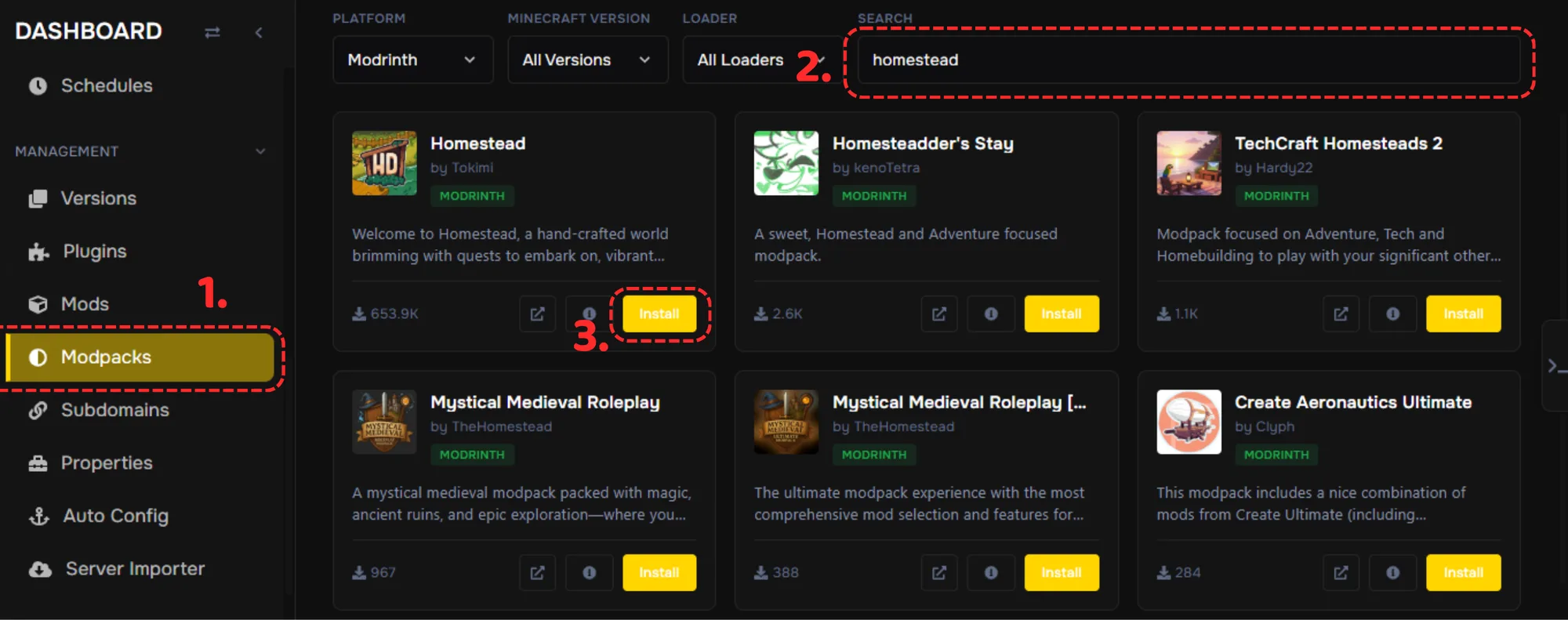
Chọn phiên bản Modpack: Chọn đúng phiên bản Homestead muốn chơi và bấm
Next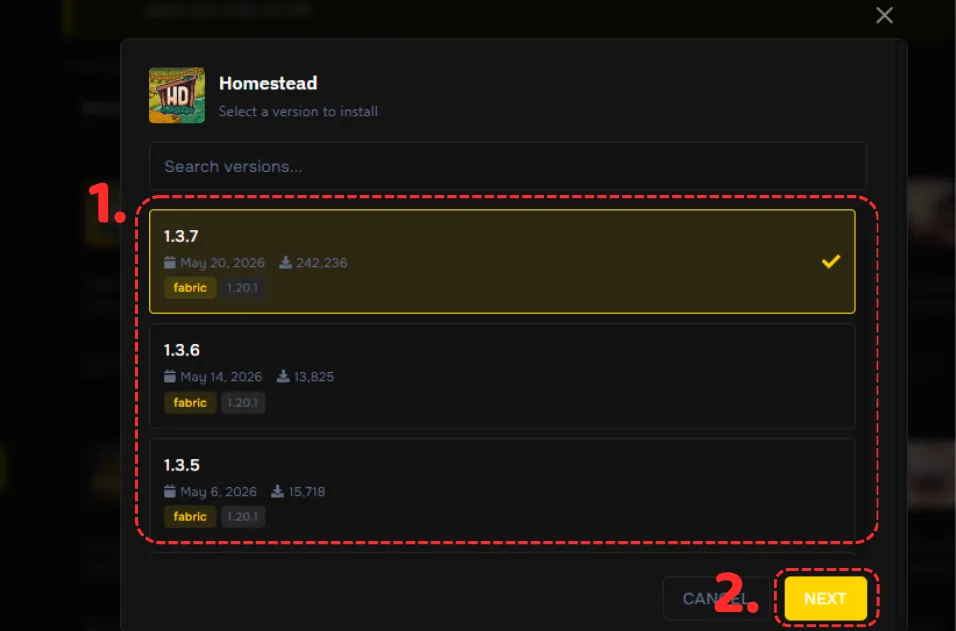
Lựa chọn kiểu cài đặt: Lựa chọn một trong 3 kiểu bạn muốn cài đặt, recommend kiểu thứ nhất là Full Server Wipe nếu như bạn chưa chơi gì còn nếu bạn có sẵn World đã chơi một thời gian thì hãy cân nhắc kiểu thứ 2 hoặc 3. Chọn kiểu xong rồi nhấn nút
Installđể hệ thống tự động tải file jar, cấu hình thư viện Fabric và kéo toàn bộ mod về thư mục gốc của server bạn.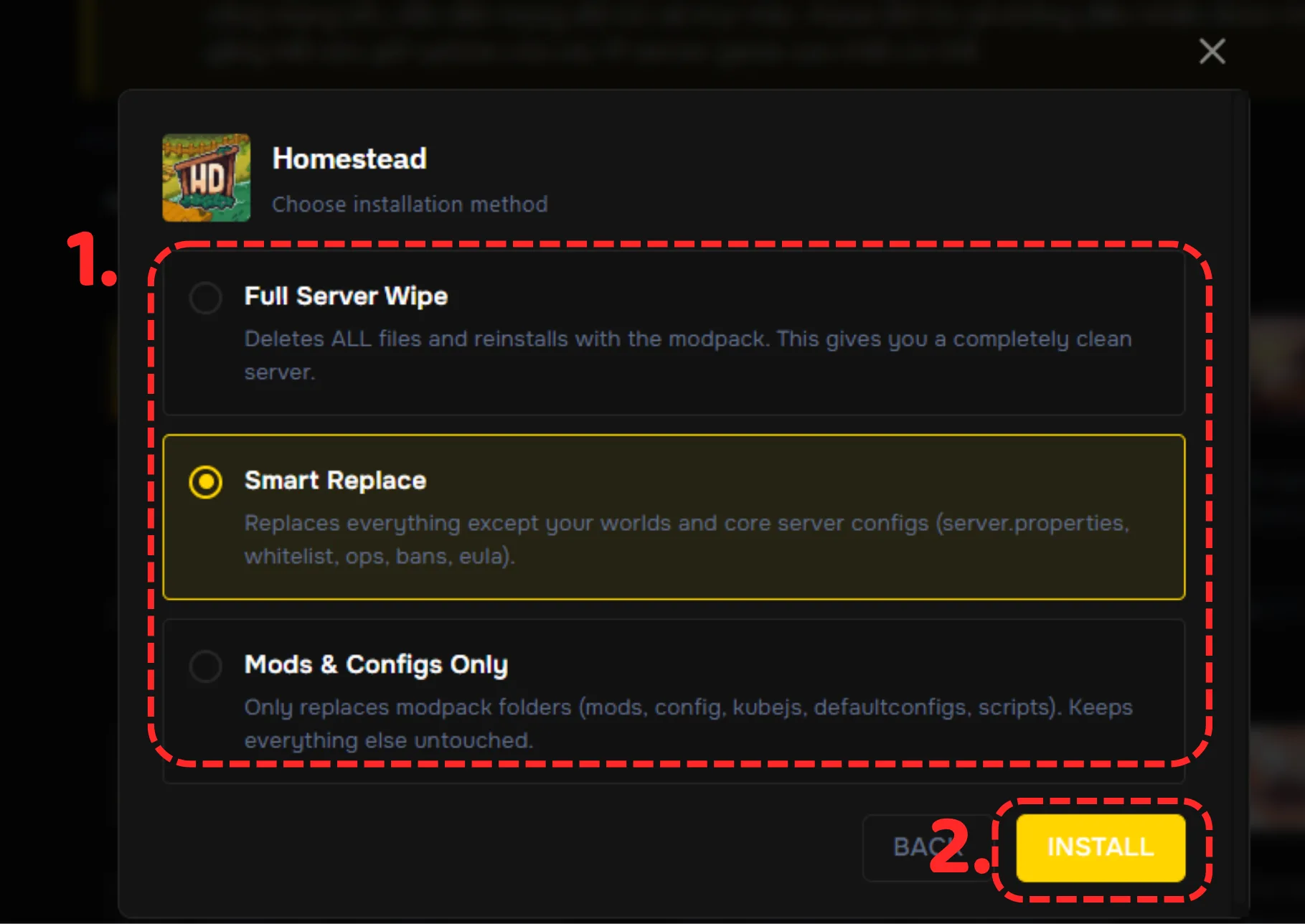
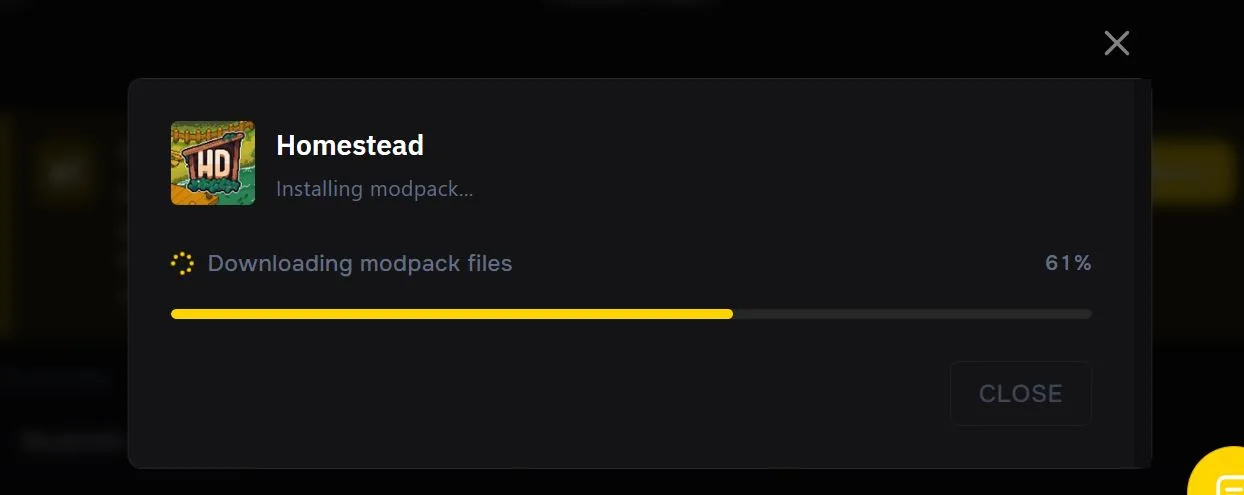
Chờ cài đặt và khởi động server: Chờ thanh tiến trình cài đặt đạt 100% sau đó nhấn Start và theo dõi cửa sổ console cho đến khi xuất hiện dòng thông báo
Done (Xs)! For help, type "help".
Người chơi cần thao tác gì trên Launcher để kết nối vào server?
Toàn bộ thành viên tham gia server bắt buộc phải cài đặt chính xác bản Homestead client có cùng số hiệu với phiên bản của Server bạn đã cài để tránh bị ngắt kết nối do lỗi sai lệch mod (mismatched mod channel/registry). Chỉ cần một mod nhỏ khác biệt về phiên bản giữa máy khách và máy chủ cũng sẽ khiến client bị văng ngay tại màn hình kết nối thế giới như hình bên dưới.
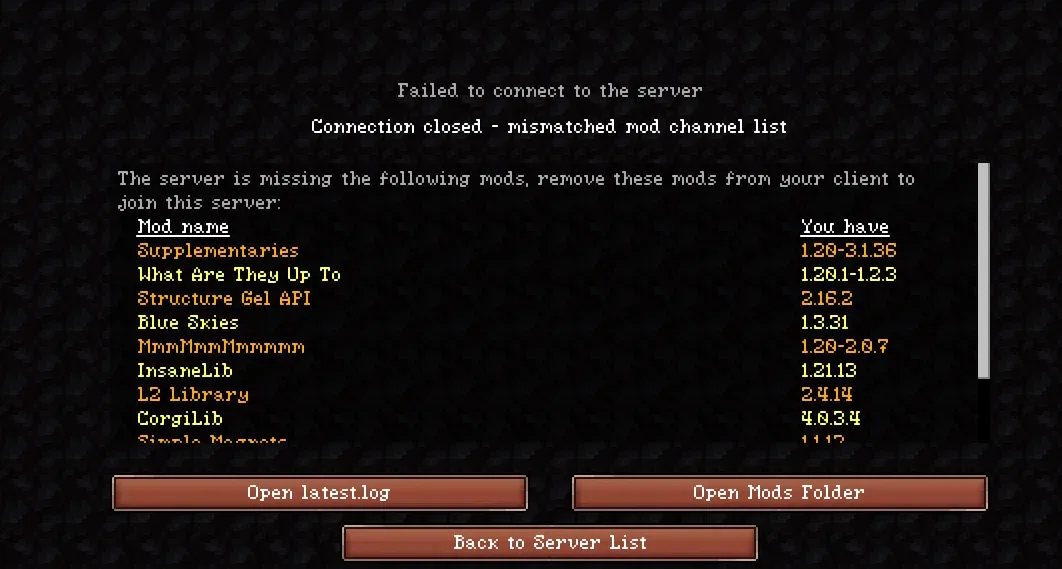
Người chơi thực hiện các bước cài đặt trên máy tính cá nhân theo trình tự sau:
Mở ứng dụng CurseForge App hoặc Launcher hỗ trợ cài Modpack, chọn mục Minecraft.
Chuyển sang thẻ Browse Modpacks, gõ cụm từ
Homesteadcủa tác giả CozyStudios vào thanh tìm kiếm.Kiểm tra số phiên bản của modpack: bấm vào thẻ modpack, nhìn vào huy hiệu phiên bản ở góc để chắc chắn nó khớp hoàn toàn với bản server đã cài đặt. Nếu cần đổi phiên bản, nhấn vào dấu ba chấm
...và chọnChange Version.Nhấn Install và chờ ứng dụng hoàn tất quá trình tải mod cùng gói tài nguyên (resource pack) đi kèm.
Nhấn Play để mở Minecraft Launcher, sau đó bấm chạy game.
Tại menu chính của game, chọn Multiplayer -> Add Server, nhập địa chỉ IP cùng cổng kết nối (dạng
IP:Port) do quản trị viên cung cấp và bấm Join Server.
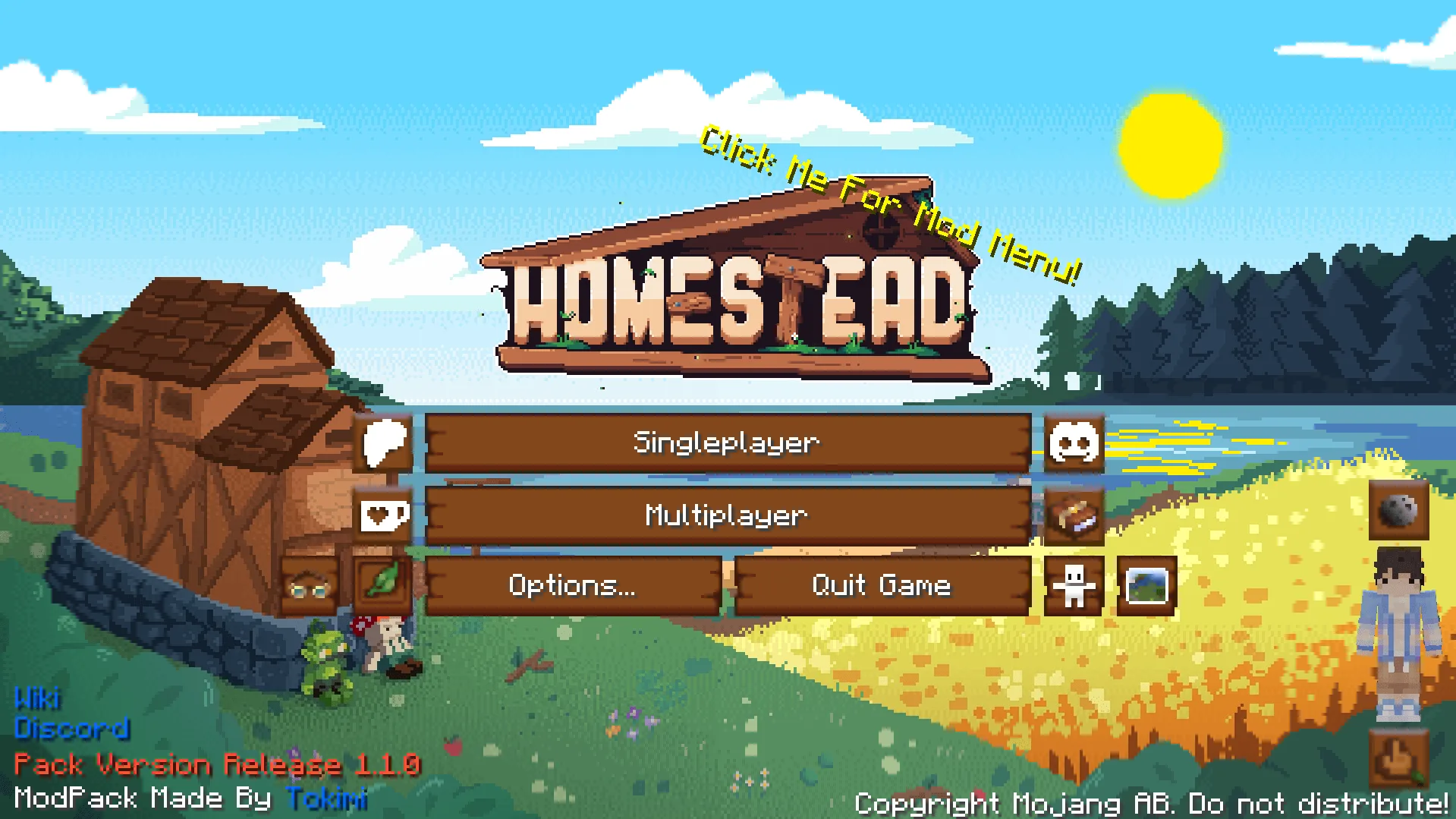
Quản lý và vận hành server Homestead cần chú ý những thiết lập nào?
Sau khi server khởi động thành công, việc duy trì ổn định lâu dài phụ thuộc vào cách bạn quản trị tập tin cấu hình và lịch sao lưu dữ liệu. Các modpack nặng về mặt công trình và máy móc tự động như Homestead sẽ tích lũy lượng dữ liệu chunk ngày càng lớn theo thời gian khám phá của người chơi.
Để ngăn ngừa lỗi hỏng file thế giới và duy trì hiệu năng mượt mà, bạn nên áp dụng các quy tắc vận hành sau:
Tắt server an toàn qua lệnh: Luôn gõ lệnh
stoptrong cửa sổ console và chờ server lưu toàn bộ dữ liệu thế giới trước khi tắt hẳn máy chủ. Việc ngắt nguồn đột ngột hoặc đóng terminal trực tiếp sẽ làm hỏng các file vùng dữ liệu (.mca) trong thư mục thế giới.Cấu hình lịch sao lưu tự động: Thiết lập tính năng
Scheduletrong panel để tự động chạy sao lưu dữ liệu mỗi ngày. Việc này đảm bảo luôn có bản khôi phục sạch nếu gặp vấn đề.Quản lý danh sách trắng (Whitelist): Bật chế độ
whitelist onvà thêm tên bạn bè bằng lệnhwhitelist add <tên_người_chơi>để ngăn chặn người lạ vào phá hoại công trình hoặc tạo lag cho máy chủ.
Câu hỏi thường gặp về tạo server Homestead modpack
Server Homestead cần bao nhiêu RAM để chơi không bị giật lag?
Server Homestead yêu cầu tối thiểu 8GB RAM cho nhóm từ 1–3 người chơi trên nền Fabric 1.20.1. Khi số lượng thành viên tăng lên từ 4–6 người hoặc khi các hệ thống tự động hóa từ mod Create mở rộng quy mô, bạn nên nâng mức RAM lên 10GB–12GB để tránh hiện tượng tụt tick rate.
Homestead modpack chạy trên phiên bản Java nào?
Homestead vận hành trên nền tảng Minecraft 1.20.1 Fabric và bắt buộc sử dụng môi trường Java 17. Nếu sử dụng các phiên bản Java cũ hơn như Java 8 hay Java 11, server sẽ báo lỗi cú pháp máy ảo và dừng ngay trong quá trình tải các thư viện mod ban đầu.
Làm thế nào để sửa lỗi sai phiên bản giữa client và server Homestead?
Khi gặp lỗi không thể kết nối do lệch mod, bạn cần kiểm tra chính xác số hiệu bản cập nhật của Homestead. Trên Launcher Minecraft cài Modpack của bạn như Curseforge App, bấm vào biểu tượng ba chấm tại thẻ modpack Homestead, chọn mục Change Version và chọn phiên bản chính xác khớp với bản server pack đang chạy.
Có cần mở port modem khi thuê server riêng chạy Homestead không?
Không. Khi sử dụng dịch vụ máy chủ chuyên dụng, toàn bộ hệ thống mạng, định tuyến cổng và Anti DDOS đã được cấu hình tự động. Bạn và người chơi chỉ cần nhập đúng địa chỉ IP và Port được cấp trong bảng điều khiển để vào game trực tiếp.
Nếu bạn muốn dựng một máy chủ thế giới mở mượt mà cho nhóm bạn mà không cần lo lắng về việc mở port mạng nhà hay nặng máy cá nhân, hãy tham khảo các gói cấu hình từ 4GB đến 16GB RAM chạy trên vi xử lý AMD Ryzen hoặc Intel Xeon tại LumineCloud. Các tính năng như modpack installer và hệ thống backup tự động có sẵn trong panel sẽ giúp bạn khởi tạo server Homestead sẵn sàng chỉ sau vài thao tác chọn lựa.
Đọc tiếp
Cách bật Anti Xray server Minecraft: Chống gian lận từ A-Z
Hướng dẫn cách bật Anti Xray trên server Minecraft Paper chi tiết. Phân biệt Engine Mode 1 và 2, cấu hình ẩn quặng kim cương và tối ưu hiệu năng chống lag.
Hướng dẫn chia sẻ log server Minecraft: An toàn từ A-Z
Hướng dẫn cách chia sẻ log server Minecraft an toàn qua mclo.gs và File Manager. Cách giấu địa chỉ IP, bảo vệ mật khẩu và chẩn đoán lỗi máy chủ chuẩn xác.
Hướng dẫn chuyển map server sang Singleplayer Minecraft
Hướng dẫn cách chuyển map server sang singleplayer Minecraft chi tiết: gộp thư mục Nether/End, giữ nguyên đồ trong túi qua NBT và các công cụ convert uy tín.
Hướng dẫn cài modpack server Minecraft: Đơn giản chỉ với 1-click
Hướng dẫn cách cài modpack server Minecraft tự động qua panel chi tiết. Nắm rõ yêu cầu RAM, đồng bộ client và xử lý lỗi crash khi khởi động modpack nặng.