
 Nguyen Thuyen
Làm thế nào để tắt online mode và sửa lỗi Failed to verify username trong Minecraft?
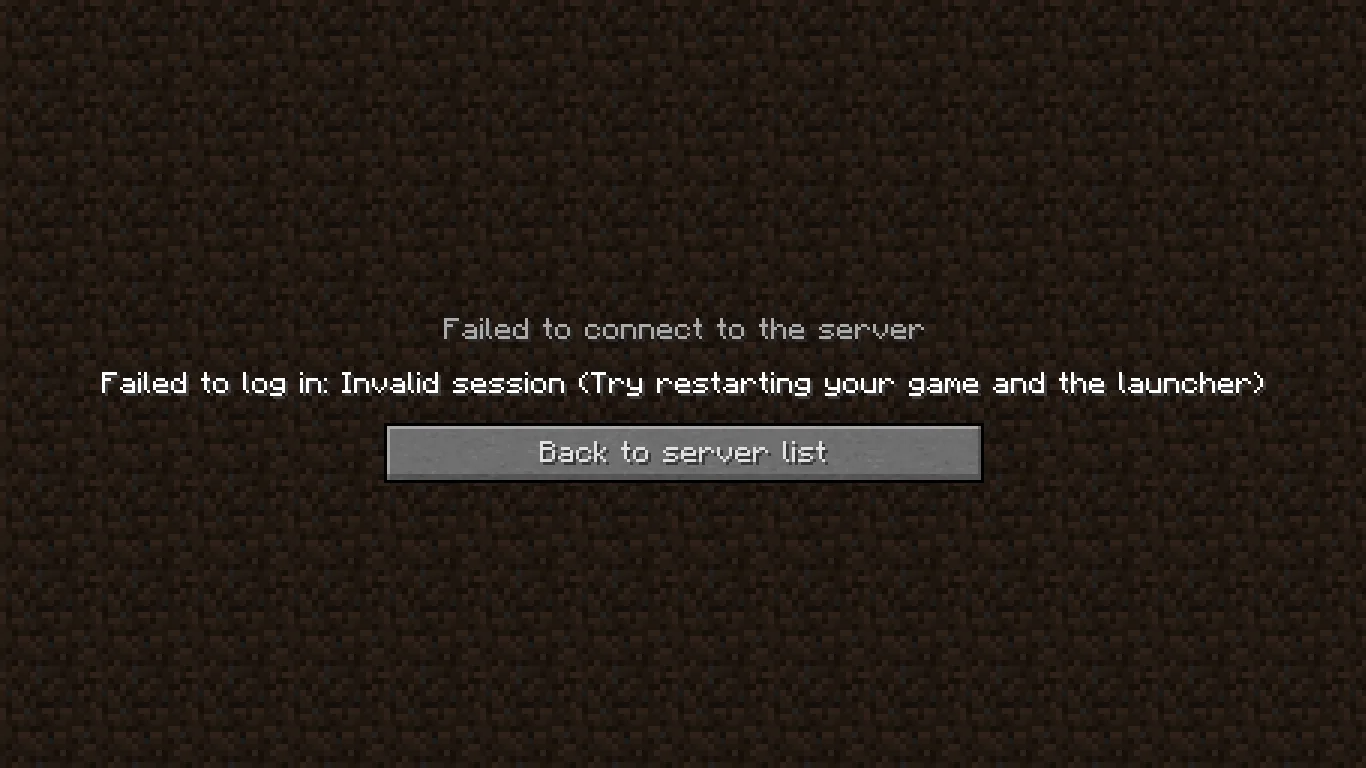
Để sửa lỗi Failed to verify username hoặc Invalid session, quản trị viên mở tệp server.properties, chuyển dòng online-mode=true thành online-mode=false rồi khởi động lại máy chủ. Thao tác này cho phép tài khoản không bản quyền tham gia nhưng đòi hỏi cài đặt thêm plugin xác thực mật khẩu.
Tóm tắt nhanh:
Tắt
online-modegiúp máy chủ chấp nhận kết nối từ các launcher không bản quyền.Khắc phục dứt điểm các thông báo lỗi
Failed to verify usernamevàInvalid session.Đổi trạng thái
online-modesẽ tái lập trình toàn bộ mã định danh UUID của người chơi.Bắt buộc tắt
enforce-secure-profiletừ bản 1.19 để tránh lỗi khóa hồ sơ chat.Cài đặt plugin
AuthMeReloadedlà điều kiện tiên quyết để bảo vệ tài khoản quản trị viên.
Tại sao server xuất hiện lỗi Failed to verify username và Invalid Session?
Thông báo lỗi
Failed to verify usernamephát sinh khi máy chủ bậtonline-mode=truetừ chối kết nối từ client không thể xác thực vé phiên (session token) với Mojang Session Server. Cơ chế này được thiết kế để chặn tài khoản crack, nhưng cũng ảnh hưởng tới người chơi bản quyền khi dịch vụ mạng của Mojang gặp sự cố gián đoạn.
Khi một tài khoản gửi yêu cầu đăng nhập, máy chủ Minecraft chính thức sẽ liên hệ trực tiếp với máy chủ xác thực của Mojang qua địa chỉ sessionserver.mojang.com. Hệ thống kiểm tra xem tên người dùng và mã phiên kết nối của client có trùng khớp với hồ sơ mua game hợp lệ hay không. Nếu kiểm tra thất bại, kết nối lập tức bị hủy bỏ với các thông báo lỗi đặc trưng:
Mã lỗi hiển thị | Nguyên nhân kỹ thuật | Đối tượng bị ảnh hưởng |
|---|---|---|
| Client sử dụng launcher không chính thức (crack) kết nối vào server đang bật | Người chơi dùng launcher bên thứ ba (TLauncher, Prism, Feather lậu). |
| Phiên đăng nhập của tài khoản bản quyền đã hết hạn hoặc token xác thực bị hủy trên hệ thống Mojang. | Người chơi sở hữu game bản quyền nhưng mở game quá lâu hoặc đổi mạng đột ngột. |
| Trình khởi chạy không thể đính kèm mã chữ ký điện tử hợp lệ vào gói tin handshake khi gửi tới server. | Client cài đặt modpack can thiệp sâu vào gói tin mạng hoặc mạng nội bộ chặn cổng 443. |
| Tính năng mã hóa bảo vệ trò chuyện (Chat Signing) từ bản 1.19+ không tìm thấy khóa công khai của người dùng. | Người chơi dùng launcher ngoài cố gắng gửi tin nhắn trên server bật kiểm tra hồ sơ. |
Đối với người dùng bản quyền gặp lỗi Invalid Session, giải pháp đơn giản là đăng xuất tài khoản trên Minecraft Launcher rồi đăng nhập lại để làm mới token. Tuy nhiên, nếu bạn xây dựng máy chủ cộng đồng muốn đón cả bạn bè chưa sở hữu tài khoản bản quyền, can thiệp vào tệp cấu hình máy chủ là giải pháp xử lý triệt để duy nhất.
Để thực hiện việc mở cửa máy chủ an toàn, người vận hành cần nắm vững các bước chỉnh sửa thông số kỹ thuật hệ thống.
Các bước tắt online mode trong server.properties được thực hiện như thế nào?
Việc chuyển đổi
online-modeđược thao tác trực tiếp bên trong tệp tin văn bảnserver.propertiesnằm tại thư mục gốc của máy chủ. Quản trị viên bắt buộc phải tắt tiến trình server trước khi lưu cấu hình để tránh việc dữ liệu trên bộ nhớ tạm ghi đè làm mất hiệu lực chỉnh sửa.
Quy trình chuẩn hóa để chuyển đổi server sang chế độ Offline Mode gồm 5 bước sau:
Ngắt kết nối máy chủ hoàn toàn: Nhập lệnh
stopvào cửa sổ điều khiển (console) hoặc bấm nút tắt server trên panel quản trị để đóng thế giới và giải phóng tệp hệ thống.Mở tệp cấu hình server.properties: Truy cập vào trình quản lý tệp (File Manager), định vị tệp
server.propertiesnằm ngay tại thư mục gốc.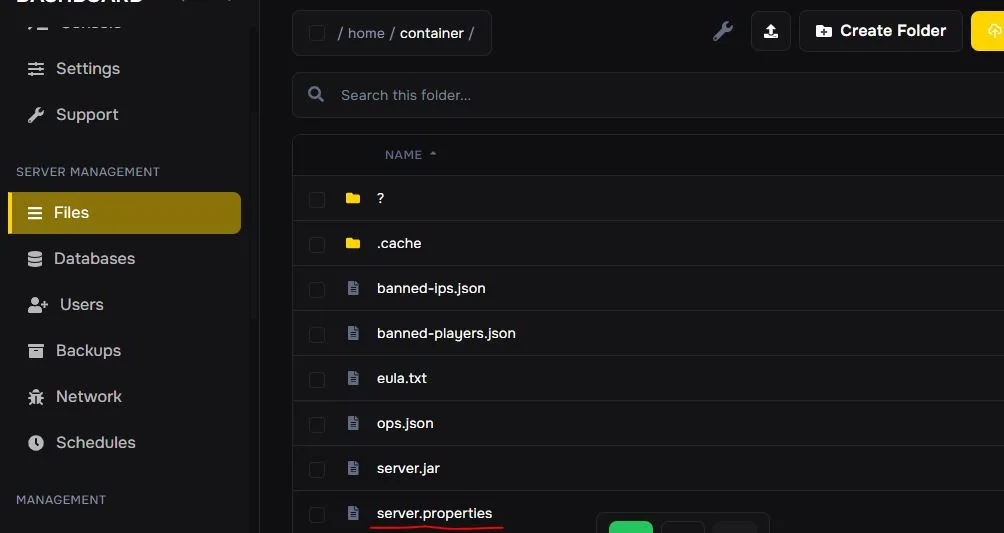
Thay đổi tham số online-mode: Tìm dòng
online-mode=truevà sửa giá trị thànhonline-mode=false.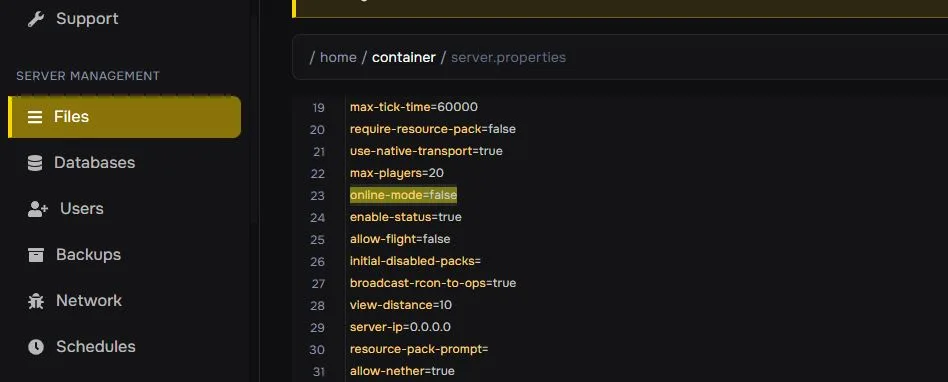
Vô hiệu hóa chữ ký hồ sơ (dành cho Minecraft 1.19 trở lên): Tìm dòng
enforce-secure-profile=truevà chuyển thànhenforce-secure-profile=false. Bước này ngăn chặn việc game đá văng người chơi crack vì thiếu khóa mã hóa chat của Mojang.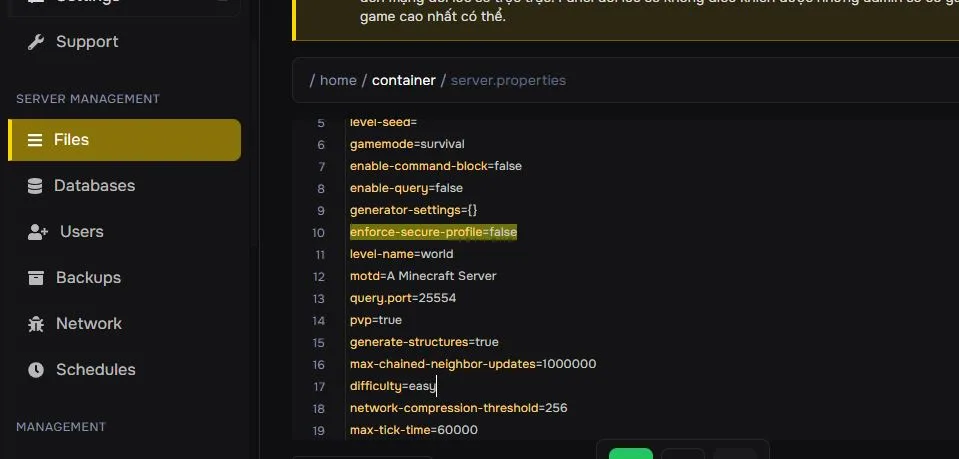
Lưu tệp và khởi động lại: Lưu lại nội dung vừa chỉnh sửa, sau đó bấm nút khởi động máy chủ và quan sát cửa sổ console cho tới khi dòng
Done!xuất hiện.
Nếu bạn đang vận hành máy chủ trên nền tảng của LumineCloud, thao tác này có thể thực hiện nhanh chóng qua công cụ chỉnh sửa file tích hợp trên panel mà không cần gõ lệnh cấu hình phức tạp. Đồng thời, tính năng backup tự động có sẵn trong gói giúp bảo vệ nguyên trạng thư mục world trước khi chuyển đổi định dạng dữ liệu người chơi.
Việc tắt xác thực bản quyền giải quyết được bài toán kết nối, nhưng cũng đồng thời mở ra những lỗ hổng bảo mật nghiêm trọng mà mọi admin đều phải đối mặt.

Tắt online mode gây ra những rủi ro bảo mật nghiêm trọng nào cho máy chủ?
Khi
online-modechuyển sang giá trịfalse, máy chủ sẽ ngừng hoàn toàn việc xác thực danh tính người dùng và tự tạo chuỗi UUID ngoại tuyến dựa trên thuật toán băm tên nhân vật. Lỗ hổng này cho phép bất kỳ ai cũng có thể mạo danh tài khoản quản trị viên chỉ bằng cách đổi tên hiển thị trên launcher crack.
Đây là cái giá đắt nhất của việc vận hành máy chủ offline mode. Bất kỳ người chơi nào mở một launcher lậu, điền tên tài khoản của bạn (ví dụ: AdminSteve) và kết nối vào server, họ sẽ nghiễm nhiên thừa hưởng toàn bộ quyền lực Operator (OP), kho đồ và quyền phá hoại thế giới mà không gặp bất kỳ trở ngại nào.
Khía cạnh kỹ thuật | Online Mode ( | Offline Mode ( | Hậu quả trực tiếp |
|---|---|---|---|
Cơ chế cấp UUID | Dùng UUID v4 chuẩn do Mojang xác thực toàn cầu. | Dùng thuật toán băm MD5 dựa trên tên tài khoản. | Kho đồ, chỉ số level, thành tựu (Advancements) bị reset nếu đổi chế độ giữa chừng. |
Xác thực quyền lực | Mật khẩu tài khoản Microsoft bảo vệ danh tính. | Không có lớp bảo vệ nào, chỉ dựa vào chuỗi ký tự tên. | Bị chiếm quyền OP, bị kẻ xấu xóa bản đồ hoặc can thiệp lệnh console. |
Dữ liệu Skin | Tự động tải từ máy chủ skin của Mojang. | Mất toàn bộ skin tùy biến, tất cả người chơi thành Steve/Alex. | Mất tính nhận diện nhân vật, giảm tính gắn kết cộng đồng. |
Hàng rào Proxy | BungeeCord / Velocity kiểm soát gói tin an toàn. | Lỗ hổng cổng phụ: hacker quét IP truy cập thẳng port cụm con. | Bị bypass hệ thống đăng nhập proxy nếu không dùng firewall hoặc BungeeGuard. |
Một sai lầm phổ biến là admin tắt online-mode trên một thế giới sinh tồn đã chơi lâu năm. Khi UUID bị thay đổi từ dạng bản quyền sang ngoại tuyến, server sẽ coi người chơi cũ là những thực thể hoàn toàn mới, dẫn đến tình trạng hòm đồ Ender Chest trống rỗng và toàn bộ thú cưng thuần hóa không còn nhận chủ. Để triệt tiêu những nguy cơ này, việc thiết lập các giải pháp phòng ngự bổ trợ là yêu cầu bắt buộc đối với người làm server.
Làm thế nào để bảo mật toàn diện cho server Minecraft sau khi tắt online mode?
Để vận hành một máy chủ offline mode an toàn mà không sợ bị phá hoại quyền quản trị, bạn bắt buộc phải triển khai một hệ sinh thái plugin bảo mật chuyên dụng.
Các bước thiết lập hạ tầng an toàn cho server crack gồm có:
Cài đặt plugin xác thực AuthMeReloaded: Tải bản tương thích từ các kho lưu trữ chính thức như SpigotMC đặt vào thư mục
plugins. Plugin này buộc mọi tài khoản khi kết nối phải đứng yên và gõ lệnh/register <mật_khẩu>(lần đầu) hoặc/login <mật_khẩu>trước khi được di chuyển hay gõ bất kỳ lệnh nào khác.Bảo vệ tài khoản Operator (OP): Trong tệp cấu hình
plugins/AuthMe/config.yml, kích hoạt tính năng giới hạn IP truy cập cho các tài khoản nắm giữ quyền OP (adminhoặc người có quyền wildcard*), đảm bảo kể cả khi lộ mật khẩu thì kẻ xấu khác địa chỉ IP vẫn bị chặn.Khôi phục hiển thị ngoại hình với SkinsRestorer: Tải plugin SkinsRestorer để kết nối lại dữ liệu ngoại hình từ Mojang API. Người chơi crack chỉ cần gõ
/skin <tên_nhân_vật>là có thể mang diện mạo tùy thích mà không cần tài khoản bản quyền.Đồng bộ hóa mạng lưới Proxy với BungeeGuard: Nếu bạn dùng hệ thống mạng nhiều cụm qua BungeeCord hoặc Velocity, hãy cài BungeeGuard lên tất cả các server con. BungeeGuard sử dụng một chuỗi mã thông báo bảo mật (authentication token) giữa proxy và server con, ngăn chặn hacker quét ra port nhánh để đột nhập vượt rào AuthMe.
Khi hoàn tất các bước trên, máy chủ của bạn vừa có thể thoải mái tiếp nhận người chơi từ mọi nguồn launcher, vừa xây dựng được lớp rào chắn an ninh vững chắc trước các cuộc tấn công chiếm quyền.
Câu hỏi thường gặp về việc tắt online mode trong Minecraft
Tắt online mode có làm mất đồ và công trình trong thế giới không?
Công trình trên bản đồ không bị ảnh hưởng. Tuy nhiên, túi đồ cá nhân, rương Ender Chest và điểm kinh nghiệm của người chơi có thể bị mất do game gán mã định danh UUID mới. Bạn nên sao lưu thư mục world/playerdata trước khi thực hiện để có thể chuyển đổi dữ liệu thủ công nếu cần.
Làm thế nào để lấy lại skin sau khi chuyển server sang offline mode?
Bạn chỉ cần cài đặt thêm plugin SkinsRestorer vào thư mục plugins của máy chủ Paper hoặc Purpur. Sau khi cài đặt và khởi động lại server, người chơi có thể tự do chỉnh skin bằng lệnh /skin set <tên_skin> mà không phụ thuộc vào trạng thái bản quyền.
Người chơi sở hữu tài khoản bản quyền có vào được server offline mode không?
Có. Máy chủ tắt online-mode cho phép cả tài khoản bản quyền lẫn tài khoản crack cùng tham gia một thế giới. Tuy nhiên, người chơi bản quyền vẫn phải tạo mật khẩu và đăng nhập qua hệ thống AuthMe tương tự như người chơi crack.
Cần cấu hình phần cứng thế nào khi chạy server offline mode kèm AuthMe?
Các plugin bảo mật như AuthMeReloaded và SkinsRestorer liên tục xử lý truy vấn đọc ghi cơ sở dữ liệu và tải dữ liệu mạng. Để vận hành ổn định cho nhóm 10–20 người mà không bị tụt tick rate, máy chủ cần tối thiểu 2 vCPU và 4GB RAM chạy trên ổ cứng SSD/NVMe.
Việc tắt online-mode giúp mở rộng cộng đồng người chơi nhưng đòi hỏi nền tảng phần cứng ổn định để gánh tải thêm các plugin xác thực và xử lý dữ liệu. Nếu bạn cần môi trường thử nghiệm độc lập hoặc dựng máy chủ sinh tồn cho bạn bè, gói dịch vụ tại portal LumineCloud cung cấp đầy đủ công cụ quản lý cơ sở dữ liệu và tự động sao lưu, hỗ trợ thiết lập server an toàn và tiện lợi.

Đọc tiếp
Cách bật Anti Xray server Minecraft: Chống gian lận từ A-Z
Hướng dẫn cách bật Anti Xray trên server Minecraft Paper chi tiết. Phân biệt Engine Mode 1 và 2, cấu hình ẩn quặng kim cương và tối ưu hiệu năng chống lag.
Hướng dẫn chia sẻ log server Minecraft: An toàn từ A-Z
Hướng dẫn cách chia sẻ log server Minecraft an toàn qua mclo.gs và File Manager. Cách giấu địa chỉ IP, bảo vệ mật khẩu và chẩn đoán lỗi máy chủ chuẩn xác.
Hướng dẫn chuyển map server sang Singleplayer Minecraft
Hướng dẫn cách chuyển map server sang singleplayer Minecraft chi tiết: gộp thư mục Nether/End, giữ nguyên đồ trong túi qua NBT và các công cụ convert uy tín.
Hướng dẫn cài modpack server Minecraft: Đơn giản chỉ với 1-click
Hướng dẫn cách cài modpack server Minecraft tự động qua panel chi tiết. Nắm rõ yêu cầu RAM, đồng bộ client và xử lý lỗi crash khi khởi động modpack nặng.